
Windows 10のESUは2027年10月まで延長|2026年10月13日以降どうなる?登録確認の方法・手続き・Windows 11移行と買い替えの判断【2026年版】
「Windows 10のセキュリティ更新は2026年10月13日で終わると聞いていたが、そのあとも使えるのか」「延長されたらしいが、何か手続きは必要なのか」――Windows 10を使い続けている人の間で、こうした疑問が広がっている。Windows 10の通常サポートは2025年10月14日に終了し、その後は拡張セキュリティ更新(ESU)に登録したPCだけが、セキュリティ更新を受け取ってきた。
この個人向けESUは、もともと2026年10月13日までの1年間の予定だった。しかし2026年6月、提供期間が1年延長され、2027年10月12日までになることが明らかになった。すでに登録しているPCは、追加の費用や手続きなしで自動的に延長される。一方で、ESUに登録していないPCは、2025年10月以降セキュリティ更新を受け取れない状態が続いている。
本稿では、個人向けESU延長の内容、2026年10月13日を過ぎたら何が変わるのか、ESUの対象と登録方法、自分のPCが登録済みか確認する手順、更新のないまま使うリスク、Windows 11に移行できるかの確認方法、買い替えを含めた選択肢、法人で使うPCの注意点までを整理する。情報は2026年10月時点の報道とMicrosoftの案内にもとづいている。
この記事の要点
- Windows 10の個人向けESUは、2026年10月13日から1年延長され、2027年10月12日まで提供される
- すでにESUに登録しているPCは、追加費用も再登録も不要で、自動的に延長される
- ESUに登録していないPCは、2025年10月以降セキュリティ更新が止まったまま。今からでも登録できる
- 登録方法は、設定の同期(無料)、Microsoft Rewardsの1,000ポイント、30ドルの支払いの3つ
- ESUはあくまで一時的な措置。2027年10月までにWindows 11への移行や買い替えを計画したい
- 今回の延長は個人向けのみ。会社のPCは法人向けESUや移行の判断が別に必要
Windows 10のサポートはいつまで?これまでの流れ
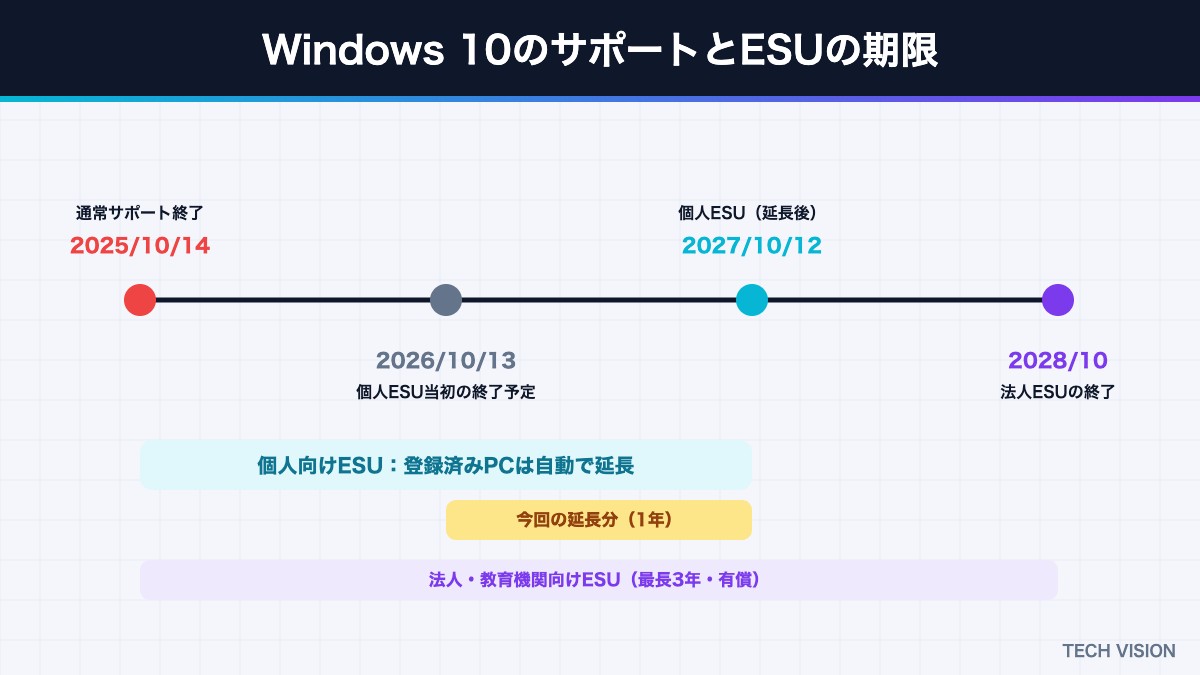 Windows 10のサポート終了とESU(個人向け・法人向け)の期限
まずは、Windows 10のサポートがどのように変わってきたかを整理しておこう。
| 日付 | 出来事 |
|---|---|
| 2025年10月14日(火) | Windows 10の通常サポートが終了。無料のセキュリティ更新が止まる |
| 2025年10月〜 | 個人向けESUの提供開始。登録したPCだけがセキュリティ更新を受け取れる |
| 2026年6月 | 個人向けESUの1年延長が明らかに |
| 2026年10月13日(火) | 個人向けESUの当初の終了予定日。延長により、登録済みPCには引き続き更新が届く |
| 2027年10月12日(火) | 延長後の個人向けESUの終了日 |
| 2028年10月 | 法人・教育機関向けESU(最長3年間)の終了 |
注意したいのは、サポート終了後もWindows 10のPCは普通に起動し、使い続けられるという点である。保存しているファイルが消えることもない。ただし、ESUに登録していなければ、新たに見つかった脆弱性(セキュリティ上の欠陥)が修正されないまま使うことになる。
個人向けESUの延長で何が変わった?
報道によると、今回の延長の対象は、すでに個人向けESUに登録しているユーザーである。費用を追加することなく、再登録の手続きも必要なく、2027年10月12日まで自動的にセキュリティ更新が続く。
ESUに登録していないPCも、条件を満たしていれば2027年10月12日までは新たに登録できるとされている。2025年10月以降、更新を受け取っていないPCがある場合は、今からでも登録しておく意味がある。
延長の背景:PC価格の高騰
Microsoftは延長の理由を公式には説明していない。報道では、2026年に入ってからのメモリやSSDなどの部品不足と調達コストの上昇により、多くのPCメーカーが2026年4月ごろから5〜20%程度の値上げに踏み切ったことが背景にあると指摘されている。買い替えたくても費用の負担が大きい個人ユーザーに配慮した措置と見られる。
調査会社のMM総研によると、個人が所有するWindows 10のPCは、2025年3月時点で約970万台、2026年3月時点でも約750万台あったとされる。サポート終了後も、多くのPCがWindows 10のまま使われ続けていることがわかる。
さらなる延長は期待しないほうがよい
MicrosoftはESUを「期間限定の措置」と位置づけ、新しいOSへの移行を呼びかけている。今回の延長は特例的な対応と考え、2027年10月までに移行や買い替えを済ませる前提で計画を立てておくのが現実的である。
状況別:今すぐやるべきことの早見表
Windows 10のPCを使っている人がやるべきことは、ESUの登録状況とWindows 11にできるかどうかで変わる。自分がどれに当てはまるかを確認しておこう。
| あなたの状況 | 今すぐやること |
|---|---|
| ESU登録済み・Windows 11にできる | 延長期間中に、余裕を持ってWindows 11へアップグレードする |
| ESU登録済み・Windows 11にできない | 2027年10月までに買い替えの予算と時期を決める |
| ESU未登録・Windows 11にできる | すぐにWindows 11へアップグレードする。迷うならまずESUに登録する |
| ESU未登録・Windows 11にできない | 最優先でESUに登録する。そのうえで買い替えを計画する |
| ESUに登録したか覚えていない | Windows Updateの画面で登録状況と更新の履歴を確認する |
最も危険なのは、ESUに登録しておらず、Windows 11にもできないPCを、何もせずに使い続けているケースである。2025年10月以降の1年間、セキュリティ更新が届いていない状態のため、早めの対応が必要だ。
ESU(拡張セキュリティ更新)とは?対象になるもの・ならないもの
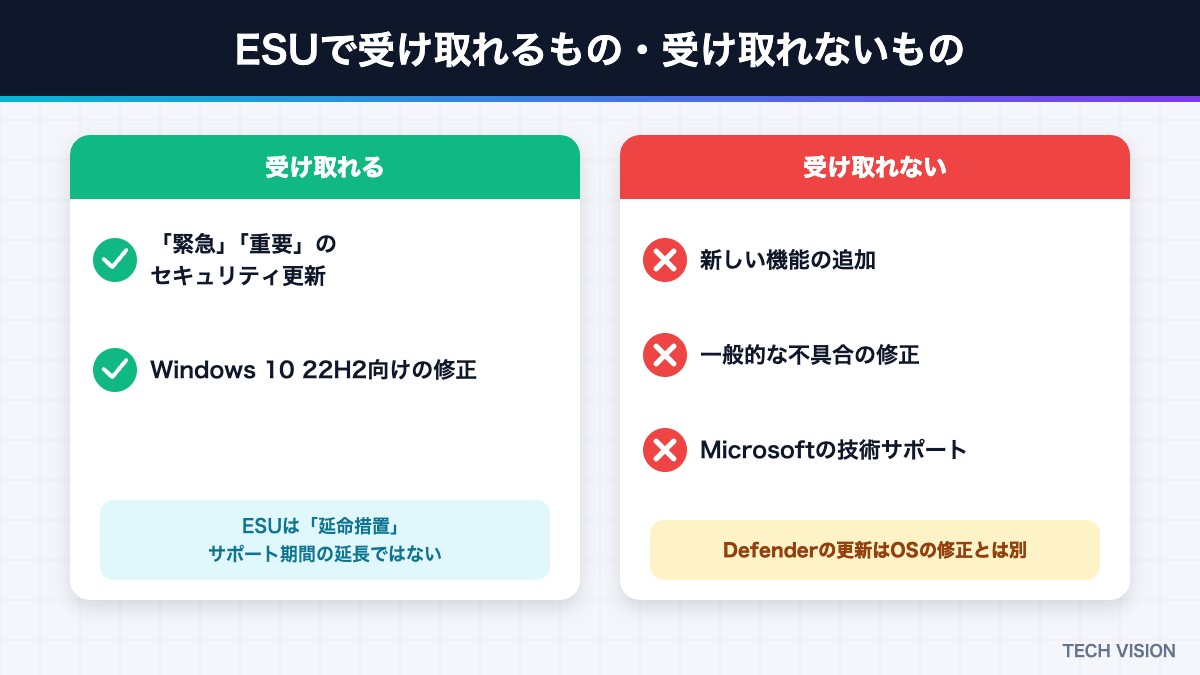 Windows 10のESUで受け取れるものと受け取れないもの
ESU(Extended Security Updates)は、サポートが終わったWindowsに対して、重要なセキュリティ更新だけを一定期間提供する仕組みである。もともとは企業向けに提供されてきたもので、Windows 10では初めて個人向けにも用意された。
| ESUで受け取れるもの | ESUでは受け取れないもの |
|---|---|
| Microsoftが「緊急」「重要」と評価したセキュリティ更新 | 新しい機能の追加 |
| Windows 10バージョン22H2向けの修正 | セキュリティ以外の一般的な不具合の修正 |
| Microsoftによる一般的な技術サポート |
つまりESUは、「最低限の安全を保つための延命措置」であり、Windows 10のサポート期間そのものが延びたわけではない。新しいアプリや周辺機器がWindows 10に対応しなくなる可能性もあるため、長く使い続けるほど不便が増えていく点は覚えておきたい。
Defenderやブラウザの更新とは別もの
Microsoft Defenderのウイルス定義ファイルや、Microsoft Edge、Microsoft 365のアプリは、Windows 10でも当面は更新が続くと案内されている。しかし、これらはWindowsそのものの脆弱性を修正するものではない。ウイルス対策ソフトが最新でも、OSの欠陥が放置されていれば攻撃を受ける危険は残る。「ウイルス対策ソフトを入れているから大丈夫」とは考えないようにしたい。
個人向けESUの対象と3つの登録方法
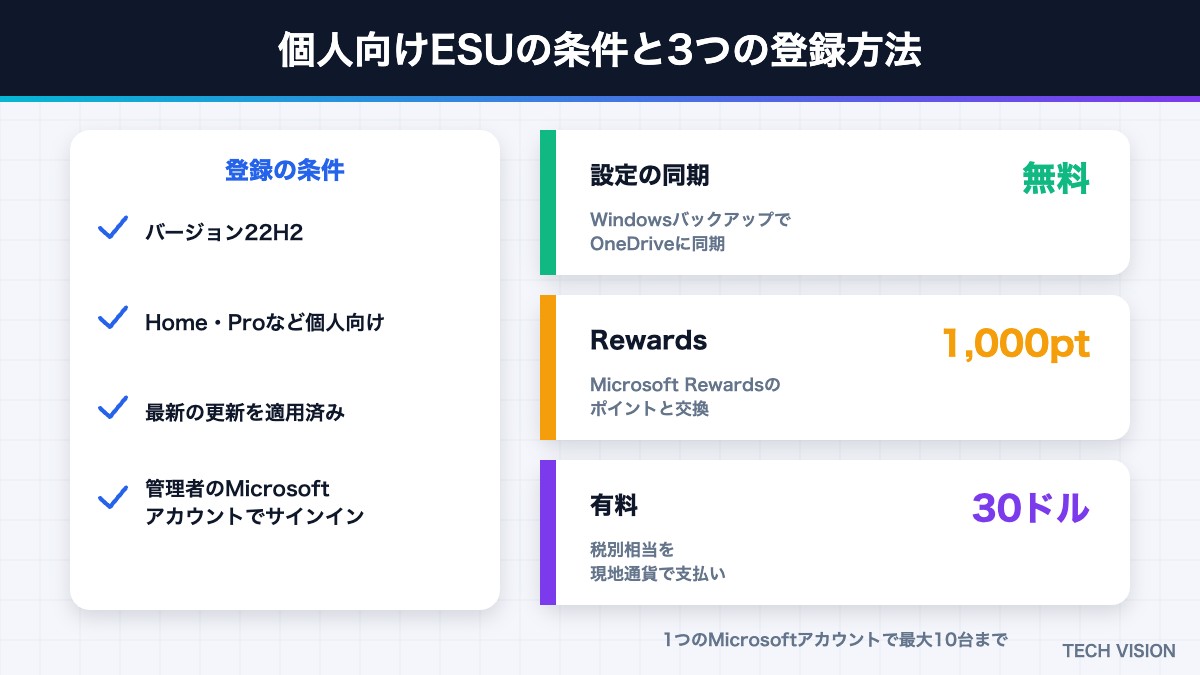 Windows 10の個人向けESUの条件と3つの登録方法
個人向けESUに登録できるのは、次の条件を満たすPCである。
- Windows 10のバージョン22H2であること
- HomeやProなど、個人向けのエディションであること(会社などの組織が管理するPCは対象外)
- 最新の更新プログラムが適用されていること
- 管理者権限のあるMicrosoftアカウントでサインインしていること
登録方法は、次の3つから選べる。
| 登録方法 | 費用 | ポイント |
|---|---|---|
| Windowsバックアップで設定を同期する | 無料 | PCの設定をOneDriveに同期する。追加費用なしで登録できる |
| Microsoft Rewardsのポイントを使う | 1,000ポイント | 検索やクイズなどでためたポイントと交換する |
| 有料で購入する | 30ドル(税別)相当 | 同期を使いたくない人向け。現地通貨で支払う |
1つのMicrosoftアカウントで、最大10台のPCまでESUを利用できる。家族で複数のWindows 10のPCを使っている場合も、まとめて登録できる。
登録の手順
- 「設定」→「更新とセキュリティ」→「Windows Update」を開く
- 条件を満たしていれば、ESUへの登録を案内する表示と「今すぐ登録」のリンクが出る
- 画面の案内に沿って、3つの登録方法から1つを選ぶ
- Microsoftアカウントでサインインしていない場合は、ここでサインインを求められる
「今すぐ登録」が表示されない場合は、バージョンが22H2になっているか、更新プログラムがすべて適用されているか、管理者のアカウントで操作しているかを確認しよう。
自分のPCがESUに登録済みか確認する方法
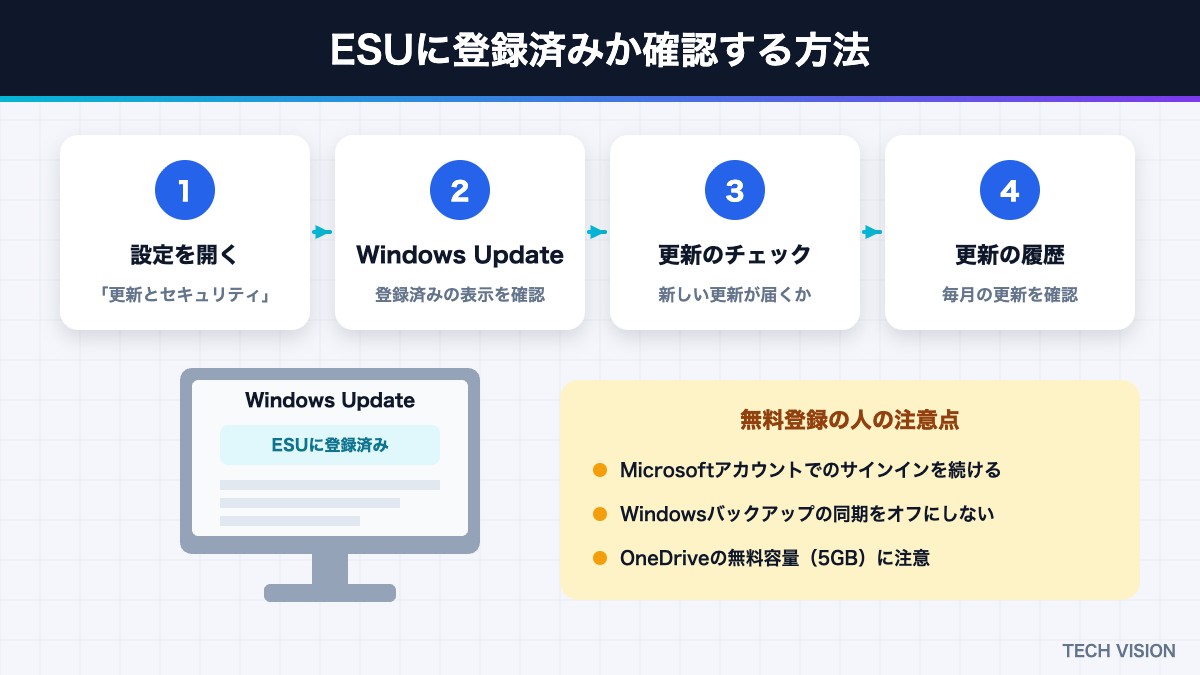 Windows 10のESUに登録済みか確認する方法
「登録したかどうか覚えていない」「家族のPCが登録されているかわからない」という場合は、次の手順で確認できる。
- 「設定」→「更新とセキュリティ」→「Windows Update」を開く
- ESUに登録済みであれば、登録済みであることを示すメッセージが表示される
- 「更新プログラムのチェック」を押し、セキュリティ更新が届いているか確認する
- 「更新の履歴を表示する」から、最近のセキュリティ更新が適用されているかを見る
毎月第2火曜日の翌日(日本時間の水曜日)には、Microsoftの定例のセキュリティ更新が配信される。更新の履歴に、毎月新しい更新が入っていれば、ESUが正しく機能していると考えてよい。何か月も更新が入っていない場合は、ESUに登録されていない可能性がある。
無料で登録した人の注意点
設定の同期で無料登録した場合は、Microsoftアカウントでのサインインと、Windowsバックアップの同期を続けておくことが前提になる。同期をオフにしたり、ローカルアカウントに切り替えたりすると、ESUが継続されない可能性がある。OneDriveの無料容量は5GBなので、写真などで容量がいっぱいにならないよう注意しよう。
ESUなしでWindows 10を使い続けるリスク
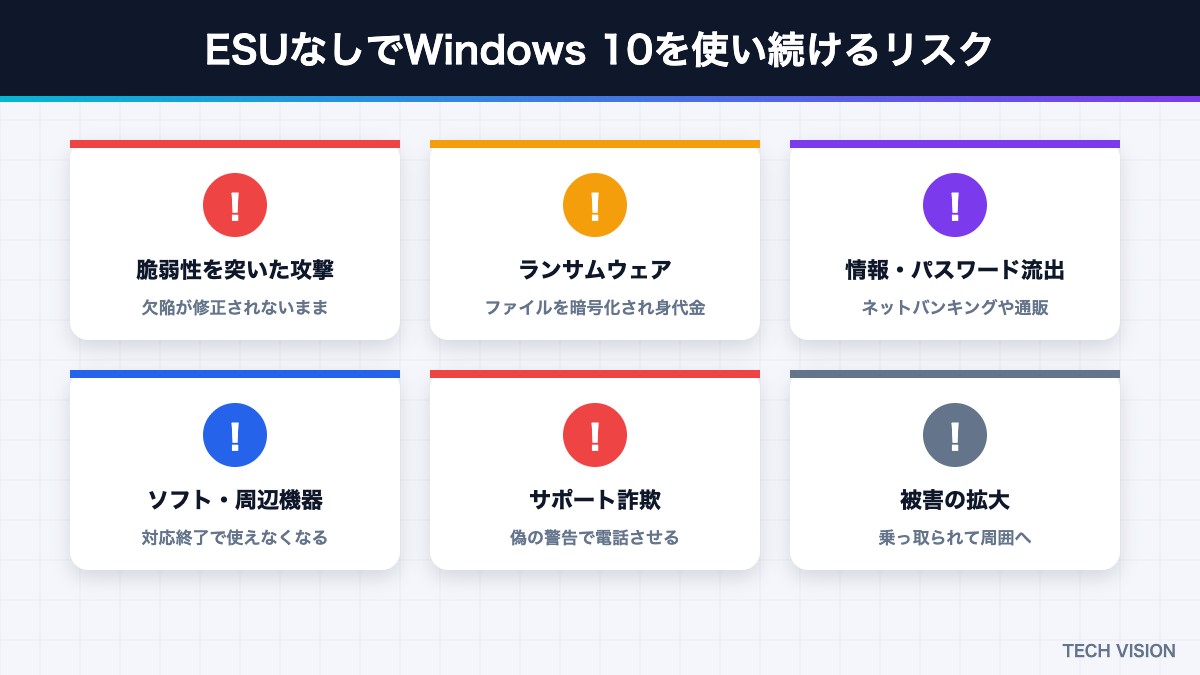 ESUなしでWindows 10を使い続けるリスク
ESUに登録しないまま、セキュリティ更新のないWindows 10を使い続けると、次のようなリスクが高まる。
- 脆弱性を突いた攻撃:新しく見つかった欠陥が修正されないため、ウイルス感染や不正アクセスの入り口になりやすい
- ランサムウェアの被害:ファイルを暗号化され、元に戻すために金銭を要求される
- 個人情報やパスワードの流出:ネットバンキングや通販サイトのログイン情報が盗まれる
- アプリや周辺機器が使えなくなる:ソフトやプリンターなどが、順次Windows 10への対応を終える
- 家族や知人への被害の拡大:乗っ取られたPCから、ほかの人にウイルス付きのメールが送られる
サポートの終了をねらった偽のサポート詐欺にも注意が必要だ。「Windows 10のサポートが切れたため、ウイルスに感染しました」といった警告画面や、電話番号に連絡させる手口が報告されている。Microsoftが画面上に電話番号を表示して連絡を求めることはない。慌てて電話したり、遠隔操作ソフトを入れたりしないようにしよう。最近の情報流出の手口と対策は、相次ぐ個人情報流出・サイバー攻撃まとめでも解説している。
ESU期間中もやっておきたいWindows 10の安全対策
ESUに登録していても、それだけで安全が保証されるわけではない。次のような基本の対策を組み合わせて、被害にあう可能性を下げておこう。
- Windows Updateを自動にしておく:ESUの更新が届いたら、早めに再起動して適用する
- ブラウザとアプリを最新に保つ:Edge、Chrome、PDFリーダーなど、よく使うソフトの更新を後回しにしない
- Microsoft Defenderを有効にする:ほかのウイルス対策ソフトを使う場合も、更新が続いているか確認する
- 普段は管理者でないアカウントで使う:ウイルスに感染しても、システム全体に影響が広がりにくくなる
- 二段階認証やパスキーを設定する:Microsoftアカウントやメール、ネットバンキングのログインを守る
- 定期的にバックアップを取る:万一のランサムウェア被害やPCの故障に備え、外付けドライブやクラウドにデータを保存する
特に、メールの添付ファイルや、SMSで届いたリンクを不用意に開かないことは、どのOSを使っていても基本となる対策だ。古いPCほど、こうした日々の注意が安全を左右する。家族にPCに詳しくない人がいる場合は、ESUの登録状況とあわせて、こうした注意点も一緒に確認しておくと安心だ。
Windows 11に無料でアップグレードできるか確認する
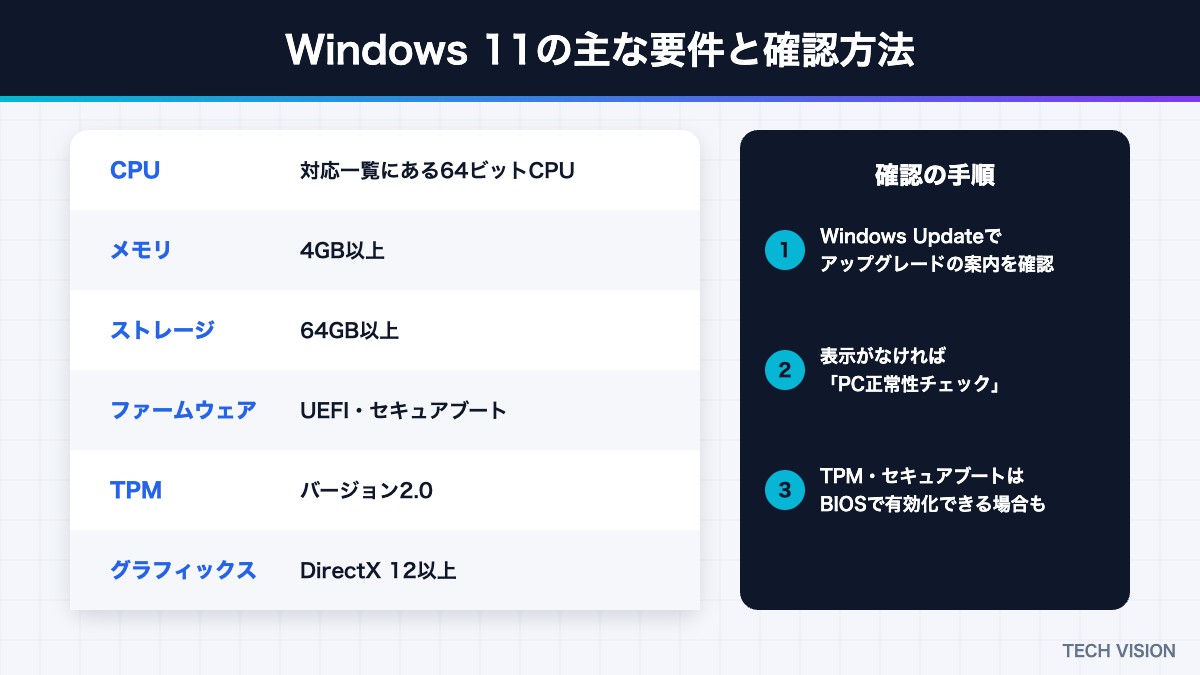 Windows 11の主な要件とアップグレードできるか確認する方法
ESUで時間ができたとはいえ、最終的にはWindows 11への移行が必要になる。今使っているPCが条件を満たしていれば、Windows 11には無料でアップグレードできる。主な条件は次のとおりだ。
| 項目 | Windows 11の最小要件 |
|---|---|
| プロセッサ(CPU) | 1GHz以上で2コア以上の64ビット対応CPU。Microsoftが公表している対応CPUの一覧に含まれていること |
| メモリ | 4GB以上 |
| ストレージ | 64GB以上 |
| システムファームウェア | UEFI、セキュアブート対応 |
| TPM | TPM(トラステッド プラットフォーム モジュール)バージョン2.0 |
| グラフィックス | DirectX 12以上(WDDM 2.0ドライバー)に対応 |
一般的には、2018年ごろ以降に発売されたPCであれば条件を満たしていることが多い。一方で、それより古いPCは、CPUやTPMの条件を満たさずにアップグレードできないケースが多くある。
確認の手順
- 「設定」→「更新とセキュリティ」→「Windows Update」を開く
- Windows 11にアップグレードできる場合は、その案内が表示される
- 表示がない場合は、Microsoftの「PC正常性チェック」アプリを使うと、どの条件を満たしていないかがわかる
TPMやセキュアブートは、PCに機能があっても初期設定で無効になっている場合がある。その場合は、BIOS(UEFI)の設定で有効にすればアップグレードできることもある。ただし、設定を誤るとPCが起動しなくなるおそれもあるため、自信がなければメーカーのサポート情報を確認しよう。
アップグレード前にやっておきたいこと
- 大切なデータのバックアップ:写真や書類を外付けドライブやクラウドに保存する
- 使っているソフトや周辺機器の対応確認:プリンターや会計ソフトなどがWindows 11に対応しているか調べる
- ストレージの空き容量の確保:アップグレードには数十GBの空きが必要になることがある
- 時間に余裕のある日に実施:環境によっては数時間かかるため、作業の予定がない日に行う
アップグレードの手順
条件を満たしているPCなら、アップグレードの手順は難しくない。
- データのバックアップを取り、電源につないだ状態にする
- 「設定」→「更新とセキュリティ」→「Windows Update」で、Windows 11の「ダウンロードしてインストール」を選ぶ
- ダウンロードが終わったら再起動し、画面の案内に沿って設定を進める
- アップグレード後、Windows Updateで最新の更新をすべて適用する
アップグレード後、10日以内であれば元のWindows 10に戻すことも可能だ。使っているソフトが動かないなどの問題があった場合に備えて、最初の数日は主要なアプリや周辺機器の動作を確認しておこう。
Windows 11にできないPCの選択肢
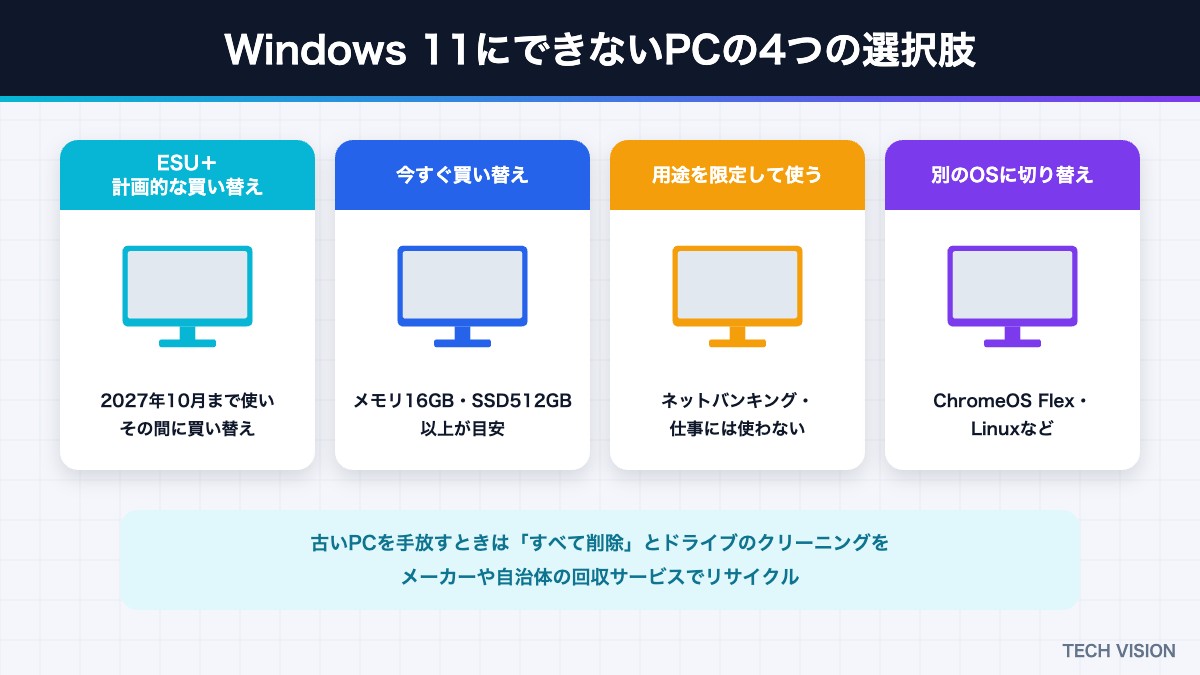 Windows 11にできないPCの4つの選択肢
Windows 11の条件を満たさないPCを使っている場合、選択肢は大きく次の4つである。
| 選択肢 | 向いている人 | 注意点 |
|---|---|---|
| ESUで2027年10月まで使い、その間に買い替える | 今すぐの出費を抑えたい人 | ESUの登録が前提。買い替えの時期と予算を計画しておく |
| 新しいPCに買い替える | PCが古く、動作の遅さにも不満がある人 | 2026年は値上がり傾向。セールや型落ちモデルも検討する |
| 用途を限定して使う | 動画視聴など、限られた用途だけに使う人 | ネットバンキングや買い物、仕事のデータの扱いには使わない |
| 別のOSに切り替える | PCに詳しく、自分で設定できる人 | Linuxなどの導入には知識が必要。使えないソフトもある |
別のOSに切り替える場合
古いPCを有効に使いたい場合は、Googleの「ChromeOS Flex」や、Ubuntu、Linux Mintなどの無料のOSに切り替える方法もある。インターネットの閲覧や文書作成が中心であれば、古いPCでも軽快に動くことが多い。ただし、Windowsでしかできないソフトやゲームは使えなくなるほか、インストールの際にはPCの中のデータがすべて消える。試すときは、必ずバックアップを取ってから行おう。
買い替えるなら押さえたいポイント
新しいPCを選ぶときは、メモリは16GB以上、ストレージはSSDで512GB以上を目安にすると、数年先まで快適に使いやすい。最近は、AI処理専用のプロセッサ(NPU)を搭載した「Copilot+ PC」も増えている。画像の生成や文字起こしなど、AI機能をPCの中で動かしたい人は検討してもよいだろう。AIをPCの中で動かす方法は、ローカルLLMの始め方でも紹介している。
古いPCを手放すときは、データの完全消去を忘れないようにしたい。「PCをリセットする」機能で「すべて削除する」を選び、ドライブのクリーニングも行うと、データを復元されにくくなる。メーカーや自治体の回収サービスを利用すれば、リサイクルも適切に行える。
2027年10月までの移行スケジュール例
延長された期間を有効に使うため、移行の計画をざっくりと立てておこう。次のようなスケジュールが一つの目安になる。
| 時期 | やること |
|---|---|
| 2026年10月〜12月 | ESUの登録状況を確認する。Windows 11にアップグレードできるか調べる |
| 2027年1月〜3月 | アップグレードできるPCは移行を済ませる。買い替えが必要なら予算と機種を検討する |
| 2027年4月〜7月 | 新しいPCを購入し、データやソフトを移行する。周辺機器の動作も確認する |
| 2027年8月〜10月12日 | 古いPCのデータを消去し、処分やリサイクルを行う。移行漏れのPCがないか最終確認 |
年末年始や新生活の時期、大型セールの時期は、PCの価格が下がったり、在庫が増えたりすることがある。期限ぎりぎりに慌てて買うと、選択肢が少なく価格も高くなりがちなので、余裕を持って計画しておきたい。データの移行は、OneDriveなどのクラウドを使うと、新しいPCにサインインするだけで写真や書類を引き継げるので便利だ。メールの設定やブラウザのブックマーク、パスワードの保存先なども、移行前に一覧にしておくと作業がスムーズに進む。
会社のPCは要注意:今回の延長は個人向けのみ
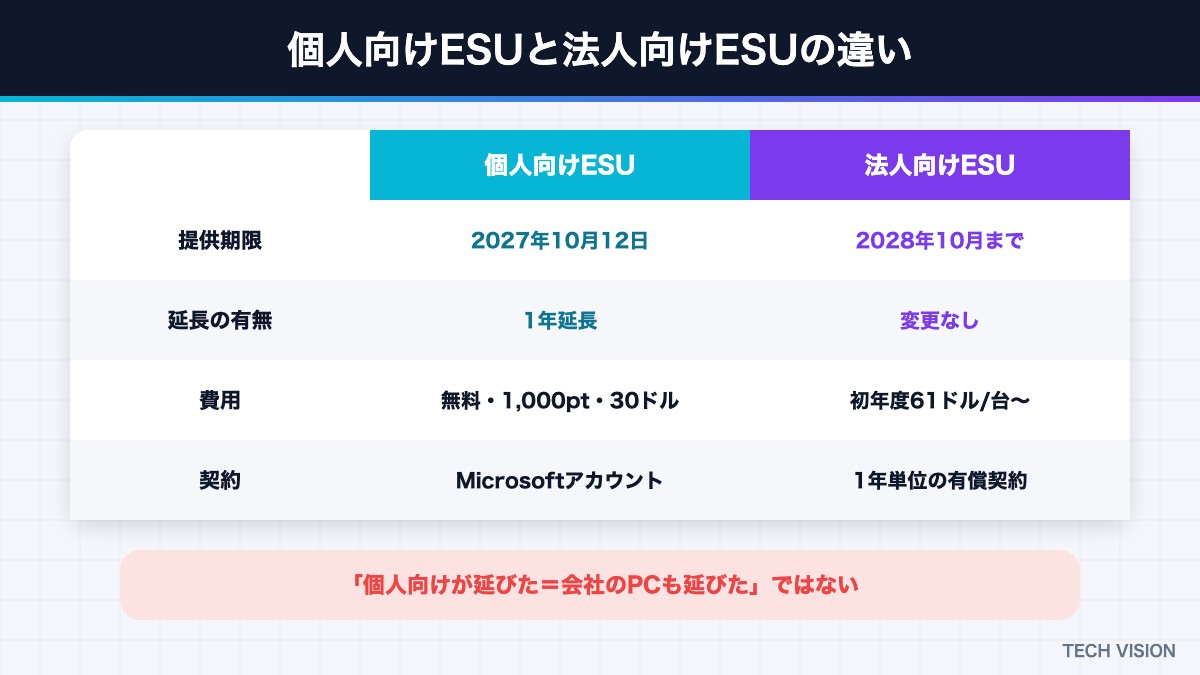 Windows 10の個人向けESUと法人向けESUの違い
今回の1年延長は、個人向けESUだけが対象である。会社や学校などの組織が管理するPCには、別の法人向けESUが用意されている。
| 項目 | 個人向けESU | 法人向けESU |
|---|---|---|
| 提供期限 | 2027年10月12日(1年延長) | 2028年10月まで(最長3年間・変更なし) |
| 費用 | 無料(設定の同期)、1,000ポイント、または30ドル | 1台あたり初年度61ドル。2年目以降は価格が上がる |
| 契約 | Microsoftアカウントで登録 | 1年単位の有償契約 |
注意したいのは、「個人向けが延びたから、会社のPCも延びた」と誤解するケースだ。業務で使うPCは、Windows 11への移行、買い替え、法人向けESUのいずれで対応するかを、組織として判断する必要がある。また、社員が個人のWindows 10のPCを業務に使っている場合は、ESUの有無にかかわらず、情報漏えいの観点から利用ルールを見直したい。
Windows 10のESUに関するよくある質問
Q. 2026年10月13日を過ぎたら、Windows 10は使えなくなりますか?
A. いいえ。PCはこれまでどおり起動し、使い続けられます。ESUに登録しているPCは、延長により2027年10月12日までセキュリティ更新を受け取れます。
Q. 延長のために、何か手続きは必要ですか?
A. すでにESUに登録しているPCは、追加の費用や手続きなしで自動的に延長されると報じられています。念のため、Windows Updateで更新が届いているか確認しておきましょう。
Q. まだESUに登録していません。今からでも間に合いますか?
A. 条件を満たしていれば、2027年10月12日までは登録できるとされています。登録していない期間は更新が止まっていたため、早めに登録して最新の更新を適用しましょう。
Q. 30ドルを払って登録した場合、追加料金はかかりますか?
A. 報道によると、今回の延長に追加費用はかからず、そのまま2027年10月12日まで利用できます。
Q. ローカルアカウントのままでもESUを使えますか?
A. 個人向けESUの登録には、Microsoftアカウントでのサインインが必要です。普段はローカルアカウントで使っている場合も、登録時にはMicrosoftアカウントへの切り替えを求められます。
Q. Windows 11の条件を満たさないPCに、無理やりWindows 11を入れてもよいですか?
A. 条件を満たさないPCへのインストールは、Microsoftのサポート対象外で、更新プログラムが提供されない可能性があります。動作が不安定になるおそれもあるため、おすすめはできません。
Q. Microsoft 365(Office)はWindows 10で使い続けられますか?
A. Microsoftは、Windows 10上のMicrosoft 365アプリにも当面はセキュリティ更新を提供するとしています。ただし、OSの更新とは別のものです。最新の提供期間はMicrosoftの公式情報で確認してください。
Q. 「サポートが切れたPCはウイルスに感染しています」という警告が出ました。どうすればよいですか?
A. サポート詐欺の可能性が高いです。表示された電話番号には連絡せず、ブラウザを閉じてください。閉じられない場合は、キーボードの「Ctrl」「Alt」「Delete」キーを同時に押してタスクマネージャーを開き、ブラウザを終了します。遠隔操作ソフトを入れてしまった場合は、ネットワークを切断し、消費者ホットラインなどに相談しましょう。
Q. 中古のWindows 10のPCを買っても大丈夫ですか?
A. Windows 11にアップグレードできる機種であれば問題ありませんが、条件を満たさない古い機種はおすすめできません。購入前に、CPUの型番がWindows 11の対応一覧に含まれているか、TPM 2.0に対応しているかを確認しましょう。
Q. ESUに登録しているかどうかで、PCの動作は変わりますか?
A. 動作や見た目は変わりません。違いは、毎月のセキュリティ更新が届くかどうかです。見た目では区別がつかないため、Windows Updateの画面で確認することが大切です。
まとめ:延長された1年を「移行の準備期間」に
Windows 10の個人向けESUが1年延長されたことで、急いで買い替える必要はなくなった。一方で、ESUはあくまで期間限定の措置である。最後に要点を振り返る。
- 個人向けESUは2027年10月12日まで延長。登録済みのPCは手続き不要で自動延長
- 未登録のPCは更新が止まったまま。設定の同期で無料登録できる
- Windows Updateの画面と更新の履歴で、ESUが機能しているか確認する
- ESUなしの利用や、サポート詐欺の偽警告に注意する
- Windows 11の条件を確認し、移行か買い替えかを2027年10月までに決める
- 会社のPCは個人向けの延長の対象外。法人向けESUや移行の計画を別に立てる
まずは今日、自分のPCの「Windows Update」の画面を開き、ESUに登録されているか、Windows 11にアップグレードできるかを確認してみてほしい。延長された1年を、安全に移行するための準備期間として使うことが大切である。
※本記事は2026年10月時点の報道とMicrosoftの案内にもとづいて作成しています。ESUの提供期間や条件、価格は変更される場合があります。最新の情報はMicrosoftの公式サイトをご確認ください。