
Arcブラウザ終了はいつ?12月22日でサポート終了|データ移行・エクスポートのやり方、Diaへの乗り換えと代わりのブラウザ8選【2026年】
The Browser Companyは2026年10月22日(米国時間)、Webブラウザ「Arc(アーク)」の提供を2026年12月22日で終了すると発表した。この日を境に、Mac版とWindows版のArcは動かなくなり、Arcのアカウントも無効化される。新しいアカウントの登録は発表と同時に停止され、スマホアプリ「Arc Search」も11月23日からAI機能や同期が使えなくなる。
サイドバーに縦に並ぶタブや「Spaces」による作業の切り替えなど、独自の使い心地で根強いファンを持つArcだが、2025年5月に新機能の開発を止めてからは、後継のAIブラウザ「Dia(ディア)」へ軸足を移していた。今回の発表で、Arcユーザーは残り約2か月のうちに、パスワードやブックマーク、タブなどのデータを別のブラウザへ移す必要がある。
本稿では、Arcの終了スケジュール、12月22日以降に何が起きるのか、Diaへの移行手順と引き継げるデータ、Dia以外に移る場合のエクスポート方法、Arcの代わりになるブラウザ8選と目的別の選び方までを整理する。情報は2026年10月下旬時点のThe Browser Companyの案内と報道にもとづいている。
この記事の要点
- Arcは2026年12月22日にMac・Windows版が動作を停止し、アカウントも無効化される。個人データは30日以内に削除
- 10月22日に新規アカウントの作成が停止。11月23日にはArc Search(iOS・Android)のAI機能とログイン・同期が終了
- 公式の移行先はDia。パスワード、ブックマーク、履歴、拡張機能、タブ、Spacesなどをまとめて取り込める
- Easels、Boosts、支払い方法、自動入力の情報はDiaに引き継がれない
- Dia以外へ移る場合は、Arcの設定から開いているタブを書き出し、ブックマークやパスワードは移行先のインポート機能で移す
- 代わりのブラウザは、AIならDia、Arcの操作感ならZen、仕事の互換性ならChromeやEdgeが有力な候補になる
Arcブラウザが終了|発表の概要
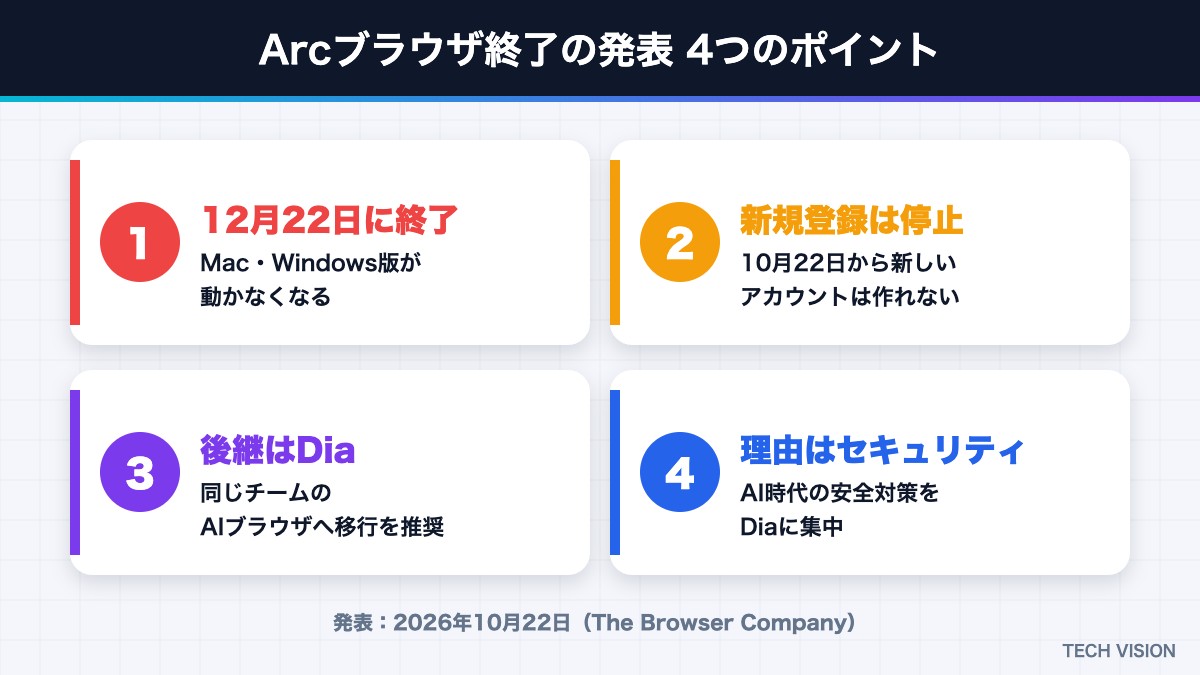 Arcブラウザ終了の発表 4つのポイント
まずは、今回発表された内容のポイントを整理しておこう。
2026年12月22日にMac・Windows版が使えなくなる
The Browser Companyによると、Arcは2026年12月22日にサポートを終了する。単にアップデートが止まるだけではなく、この日を境にMac版とWindows版のArcそのものが動作しなくなり、すべてのArcアカウントが無効化される。アカウントにひもづく個人データは、無効化から30日以内に削除される予定だ。
新規アカウントの作成はすでに停止
発表と同じ10月22日から、Arcの新しいアカウントは作れなくなった。すでにArcを使っている人は、12月22日までは今までどおり利用できる。同日に配信された最新版のArcには、データを書き出すエクスポート機能と、Diaへ取り込みやすくする仕組みが追加されている。
終了の理由は「セキュリティ」
同社は終了の理由として、利用者に最高水準のセキュリティを届けることを最優先にしたいと説明している。ブラウザを安全に保つには継続的で専任の取り組みが必要で、その負担はAI時代にますます大きくなっているという。そのため、最新のセキュリティ基準にあわせて設計されたDiaに、エンジニアリングとセキュリティのチームを集中させる判断をした。
Arcのこれまでの歩み
Arcは、ニューヨークのスタートアップであるThe Browser Companyが開発したChromiumベースのブラウザだ。Mac版が先行して登場し、2024年にはWindows版、スマホ向けのArc Searchも公開された。タブを画面左のサイドバーに縦に並べるデザインや、仕事とプライベートなどを切り替える「Spaces」、一定時間使っていないタブを自動で片付ける機能などが支持を集めた。
一方で、同社は2025年5月にArcの新機能の開発を止め、AIを中心に据えた新しいブラウザ「Dia」の開発に注力すると表明していた。2025年9月には、Jiraなどで知られるAtlassianが同社を6億1,000万ドルで買収すると発表し、同年10月に買収が完了している。それ以降、Arcはセキュリティ修正などの最低限のメンテナンスのみが続けられてきた。
Arc終了までのスケジュール
 Arcブラウザ終了までのスケジュール
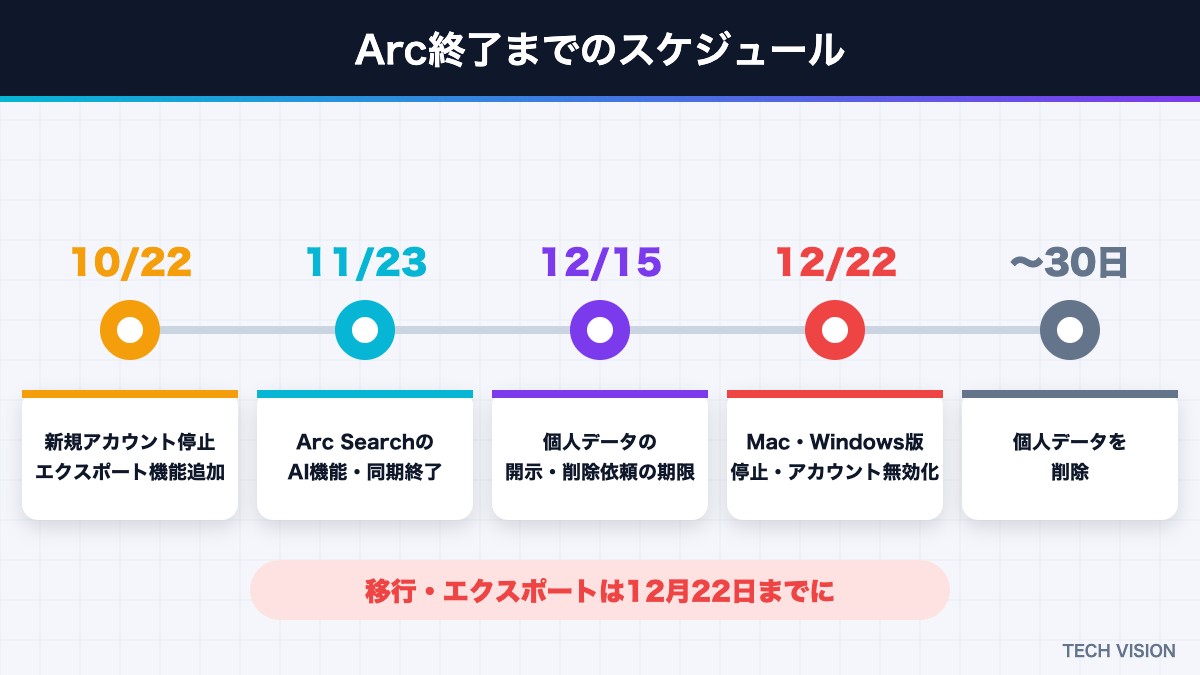
終了までの流れは段階的に進む。主な日付を表にまとめた。
| 日付 | 起きること |
|---|---|
| 2026年10月22日 | Arcの新規アカウント作成を停止。最新版にエクスポート機能とDiaへの簡単インポートを追加 |
| 2026年11月23日 | Arc Search(iOS・Android)の「Browse for Me」などのAI機能が終了。ログインとタブの同期も使えなくなる |
| 2026年12月15日 | アカウントにひもづく個人データのコピーの請求や、削除の依頼をする場合の期限(報道による) |
| 2026年12月22日 | Mac・Windows版のArcが動作を停止。すべてのアカウントを無効化。Android版Arc SearchをGoogle Playから削除 |
| 無効化から30日以内 | Arcのアカウントにひもづく個人データを削除 |
※The Browser Companyの公式案内と海外報道をもとに作成。
Diaへのインポートも、12月22日より前に済ませる必要がある。Arcが動かなくなった後は、Arcの画面からデータを取り出すことができなくなるため、早めに作業しておくのが安全だ。
12月22日以降どうなる?デバイス別の影響
 12月22日以降のArcのデバイス別の扱い
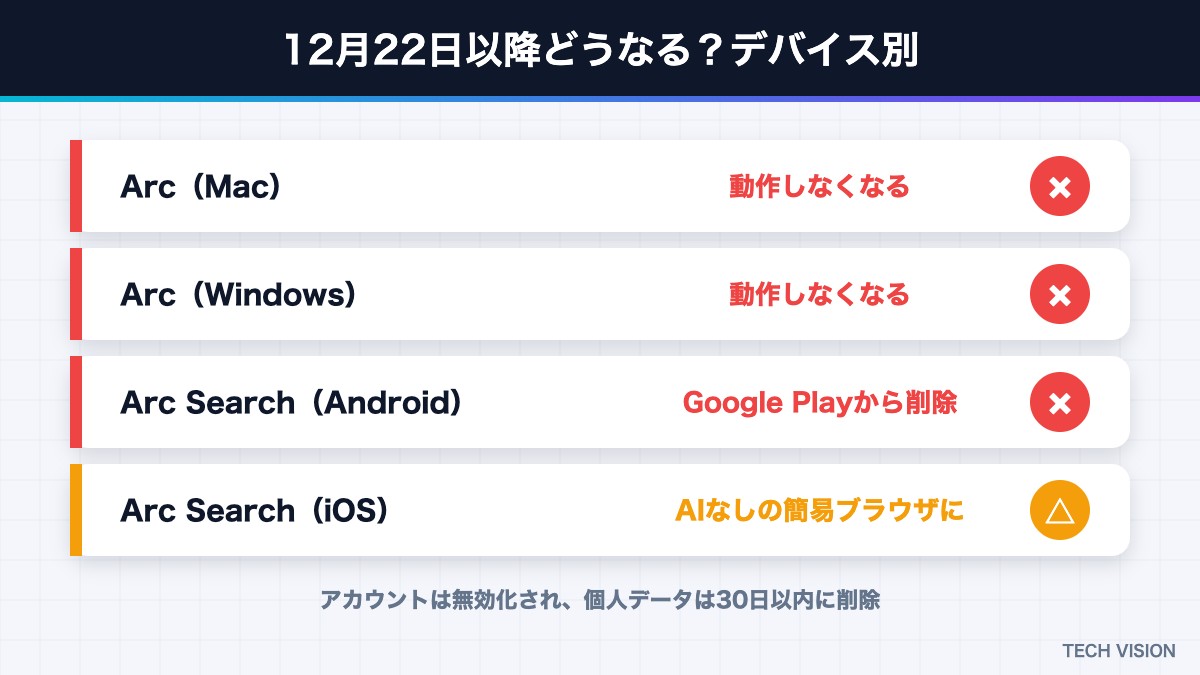
終了後の扱いは、使っている端末によって異なる。
Mac・Windows版のArc
Mac版とWindows版のArcは、12月22日に動作を停止する。アプリが起動しても使えない状態になると考えておこう。Arcはブラウザを使うためにアカウントへのログインが必要な仕組みのため、アカウントが無効化されると利用を続けることはできない。
Arc Search(iPhone・Android)
スマホ向けのArc Searchは、11月23日に「Browse for Me」などのAI機能が使えなくなり、ログインやタブの同期も終了する。その後も通常のモバイルブラウザとしては使えるが、Android版は12月22日にGoogle Playから削除され、インストール済みの端末からも削除されると報じられている。iOS版は、AI機能のない簡易的なブラウザとして残るとされているが、App Storeでの扱いや今後のアップデートの有無は明らかになっていない。
保存していたデータ
12月22日にアカウントが無効化されると、アカウントにひもづく個人データは30日以内に削除される。同社は、終了後はArcの利用者データを特定したり取り出したりすることができなくなると説明しており、データの移行やエクスポートは必ず12月22日までに済ませる必要がある。なお、ArcとDiaの両方にアカウントがある場合、削除の対象はArcに関する個人データのみだ。
Arcユーザーが今すぐやるべきこと
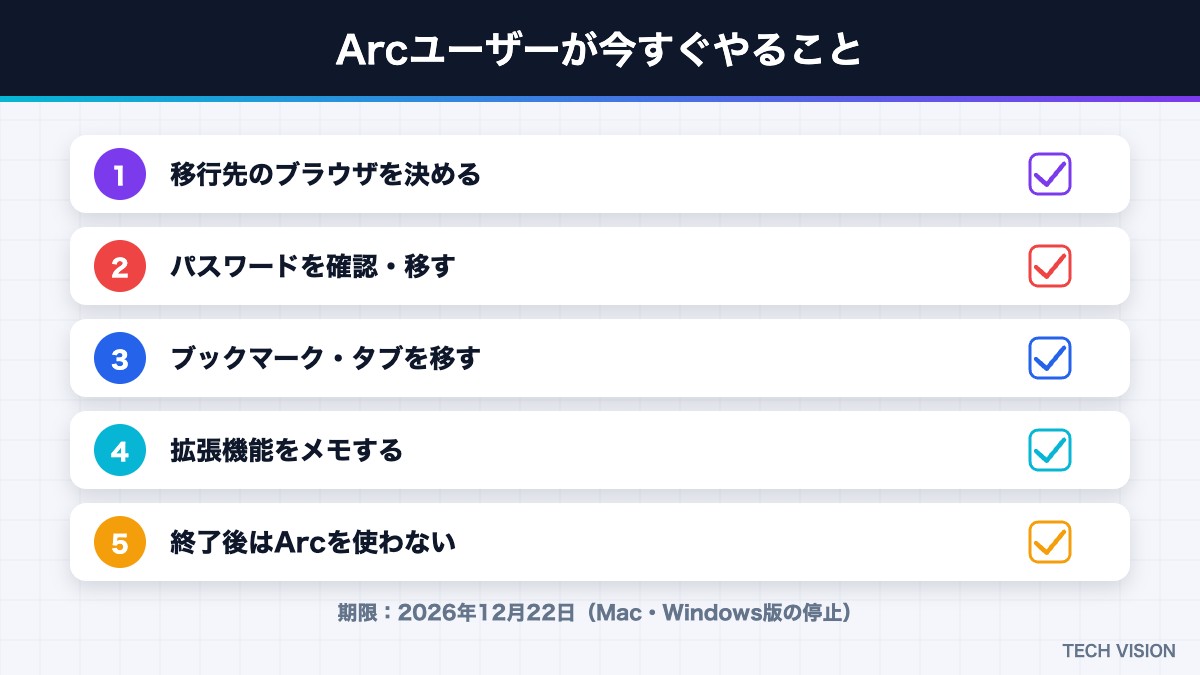 Arcユーザーが今すぐやること
期限までにやっておきたいことを、チェックリストにまとめた。
1. 移行先のブラウザを決める
最初に、どのブラウザへ移るかを決めよう。Arcに近い使い心地とAI機能を求めるならDia、ArcのようなサイドバーやSpacesに近い機能を重視するならZen、仕事で使うWebサービスとの互換性を重視するならChromeやEdgeが候補になる。詳しくは後半の比較を参考にしてほしい。
2. パスワードを確認して移す
最も重要なのがパスワードだ。Diaへは直接取り込めるが、ほかのブラウザへ移る場合は、移行先のインポート機能でArcを選べるかを確認しよう。取り込めない場合は、パスワード管理アプリへ移すなどの方法を検討したい。移行後は、主要なサービスにログインできるかを確かめておくと安心だ。
3. ブックマークとタブを移す
Arcではピン留めしたタブやお気に入り、フォルダをブックマークのように使っている人も多い。Diaならこれらをまとめて取り込めるが、ほかのブラウザでは開いているタブのリンク一覧を書き出して、必要なものを登録し直す必要がある。
4. 使っている拡張機能をメモする
Arcで使っていたChromeの拡張機能は、Chromiumベースのブラウザであれば再インストールして使える。Diaへの移行では拡張機能も引き継がれるが、Firefoxベースのブラウザでは使えない拡張機能もあるため、移行前に一覧を控えておこう。
5. 終了後はArcを使い続けない
セキュリティの更新が止まったブラウザを使い続けると、脆弱性を突かれるリスクが高まる。12月22日以降はArcが動作しなくなるが、それ以前でも移行が済んだら、メインのブラウザを早めに切り替えておくのが望ましい。
Diaへの移行方法|引き継げるデータと手順
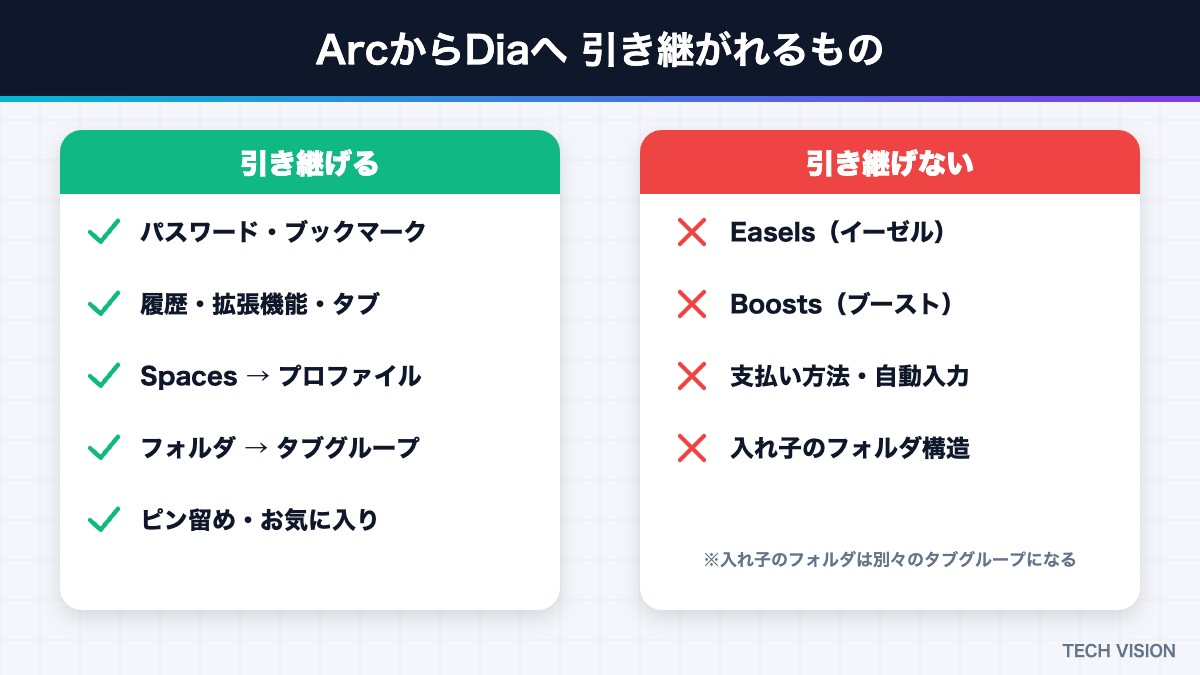 ArcからDiaへ引き継がれるもの・引き継がれないもの
The Browser Companyが公式の移行先として案内しているのが、同じチームが開発したDiaだ。
Diaとはどんなブラウザ?
Diaは、AIアシスタントを中心に据えたChromiumベースのブラウザだ。アドレスバーから自然な文章でAIに質問したり、開いているタブの内容をもとに要約や比較をさせたりできる。よく使う指示を「Skills」として登録する機能もある。2025年6月にベータ版が公開され、同年10月には招待なしでMac向けに一般公開された。今回の移行案内では、Mac版とWindows版の両方の手順が示されている。
同社は、DiaがArcのベンチマークを安定性・速度・セキュリティで上回っていると説明している。Arcのようにタブを縦に並べたい人向けに「Sidebar tabs(サイドバータブ)」のオプションも用意されている。
引き継げるもの・引き継げないもの
| 区分 | 内容 |
|---|---|
| 引き継げる | パスワード、ブックマーク、拡張機能、履歴、タブ |
| 形を変えて引き継げる | Spaces → プロファイル、フォルダ → タブグループ、ピン留めタブとお気に入り(付けた名前も保持) |
| 引き継げない | Easels、Boostsなど Arc独自の機能、保存した支払い方法、自動入力の情報 |
| 注意が必要 | 入れ子になったフォルダは、それぞれ別のタブグループになる(Diaは入れ子に未対応) |
※公式案内と報道をもとに作成。
Diaへの移行手順
Diaを初めて使う場合は、Diaをダウンロードして初期設定を進め、「どのブラウザから取り込むか」と聞かれたらArcを選ぶだけでよい。すでにDiaを使っている場合は、Macではメニューバーの「Dia」→「Import from Another Browser」、Windowsではアプリのメニューから「Import from another browser」を選ぶ。インポートが終わるまでは、Arcをアンインストールしないでおこう。
料金とAI機能
Diaは無料でダウンロードでき、同社はArcで使っていたブラウザとしての機能はDiaでも無料で使え、AIは任意だと説明している。AIの利用量が多い人向けには、2025年に月額20ドルの有料プラン「Dia Pro」が登場している。最新の料金やプランの内容は、公式サイトで確認してほしい。
Diaを使う前に知っておきたい注意点
Mac版のDiaは、macOS 14以降とAppleシリコン(M1以降)搭載のMacが対象とされ、Intel搭載のMacでは使えない点に注意が必要だ。また、AI機能を使うと、ページの内容が外部のAIモデルの提供元に送られる場合がある。サービス改善のための内容の共有は初期設定で有効になっており、設定から無効にできると報じられている。仕事で使う場合は、社内のルールとあわせて設定を確認しておこう。
Diaに移行したら最初にやること
インポートが終わったら、まずプロファイル(旧Spaces)とタブグループが正しく取り込まれているかを確認しよう。次に、よく使うサービスにログインできるか、拡張機能が有効になっているかをチェックする。縦タブで使いたい場合は、設定からSidebar tabsをオンにしておくとArcに近い画面になる。AI機能を使わない場合は、AI関連の設定やデータ共有の設定も見直しておくと安心だ。問題がなければ、Diaを既定のブラウザに設定すれば移行は完了だ。
Dia以外へ移る場合|Arcのデータをエクスポートする方法
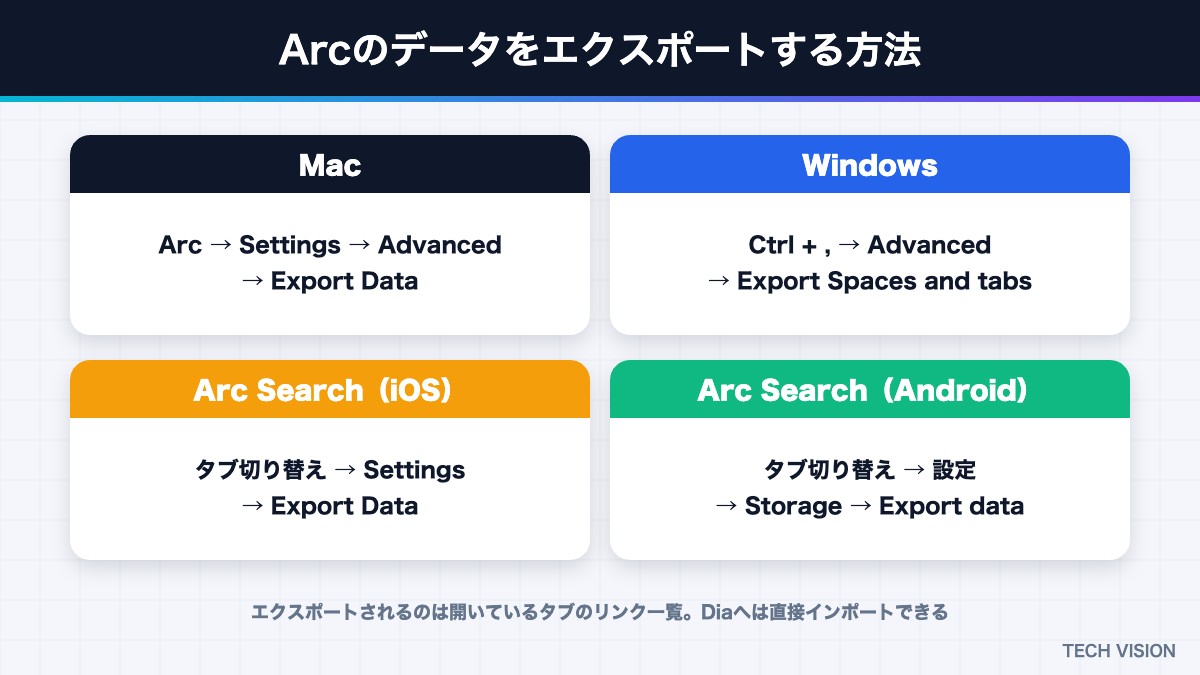 Arcのデータをエクスポートする方法
Dia以外のブラウザへ移る場合は、Arcのエクスポート機能を使う。書き出されるのは開いているタブのリンク一覧で、移行先のブラウザで必要なページを開き直したり、ブックマークに登録したりする際に使える。
| 端末 | エクスポートの手順 |
|---|---|
| Mac | Arc → Settings → Advanced → Export Data を選び、保存場所を指定する |
| Windows | Ctrl+,(カンマ)で設定を開き、Advancedの「Export Spaces and tabs」からExport Dataを選ぶ |
| Arc Search(iOS) | 左下のタブ切り替えボタン → Settings → Export Data |
| Arc Search(Android) | 左下のタブ切り替えボタン → 設定(歯車)→ Storage → Export data |
※公式案内をもとに作成。表記はArcの英語メニューにもとづく。
しばらくArcを開いていなかった場合は、公式サイトから最新版のArcを入れ直してからエクスポートしよう。パスワードやブックマークは、移行先のブラウザのインポート機能で取り込めるかを確認し、取り込めない部分は手作業で補う必要がある。
Arcの代わりになるブラウザ8選
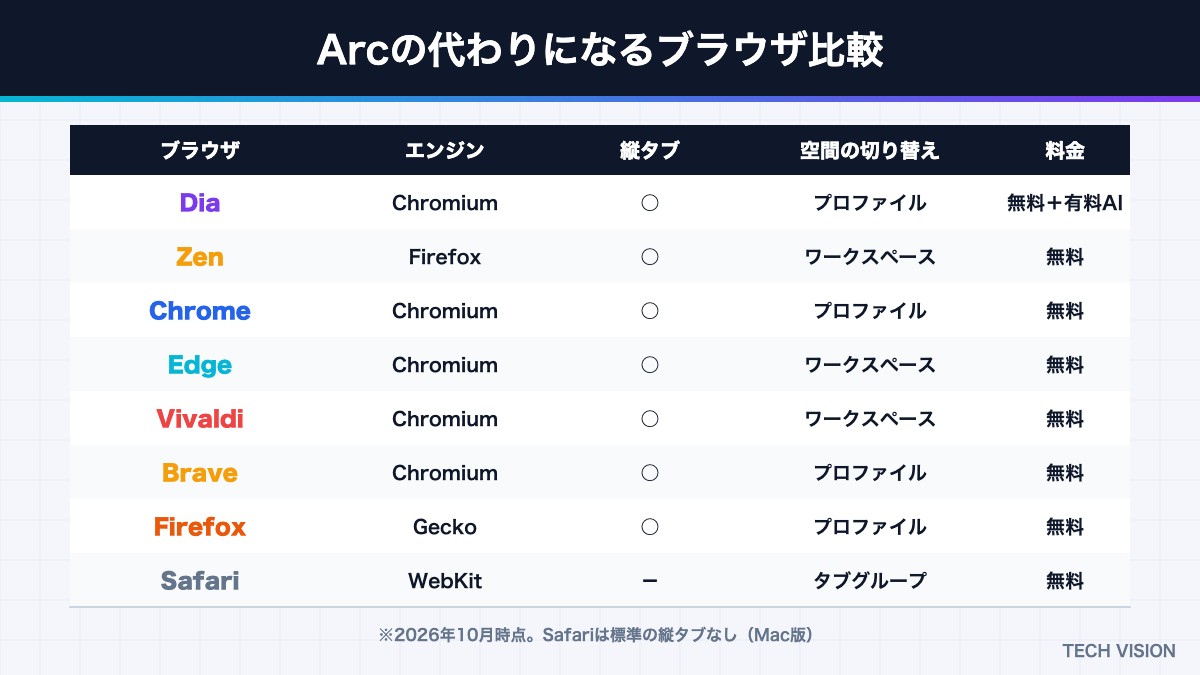 Arcの代わりになるブラウザ比較
Dia以外も含めて、Arcからの乗り換え先として候補になるブラウザを8つ紹介する。
| ブラウザ | エンジン | 縦タブ | 作業の切り替え | 特徴 |
|---|---|---|---|---|
| Dia | Chromium | ○ | プロファイル | 公式の移行先。AIアシスタントが中心 |
| Zen | Firefox | ○ | ワークスペース | Arcに近い操作感。無料のオープンソース |
| Chrome | Chromium | ○ | プロファイル | 2026年に縦タブに標準対応。互換性が高い |
| Edge | Chromium | ○ | ワークスペース | 縦タブと分割画面を標準搭載。Copilotと連携 |
| Vivaldi | Chromium | ○ | ワークスペース | タブスタックなどカスタマイズ性が高い |
| Brave | Chromium | ○ | プロファイル | 広告ブロックを標準搭載。プライバシー重視 |
| Firefox | Gecko | ○ | プロファイル | 縦タブとタブグループに対応。非Chromium |
| Safari | WebKit | - | タブグループ | Macで省電力。iPhoneとの連携が強い |
※2026年10月時点の情報をもとに作成。機能の名称や提供状況は各ブラウザの更新で変わる場合がある。
1. Dia:AIを使いたい人の第一候補
Arcのデータをもっとも手軽に引き継げるのがDiaだ。Spacesやピン留めタブもそのまま取り込めるため、移行の手間はほとんどかからない。AIで記事を要約したり、複数のタブの内容を比べたりしたい人には特に向いている。一方で、Arcの細かな操作感とは異なる部分もあるため、まずは試してみて判断するとよい。
2. Zen:Arcの操作感に一番近い
Zen Browserは、Firefoxをベースにした無料のオープンソースブラウザで、Mac・Windows・Linuxに対応する。サイドバーの縦タブ、作業を切り替える「ワークスペース」、よく使うサイトを固定する「Essentials」、画面の分割表示など、Arcに近い機能を備えており、「Arcの代わり」として名前が挙がることが多い。2026年にはArcのBoostsに近い、サイトの見た目を変える機能も追加されたと報じられている。ただし、エンジンがFirefoxのため、Chromeの拡張機能はそのままでは使えない点に注意したい。
3. Chrome:互換性を最優先するなら
Google Chromeは、2026年4月に縦タブへの標準対応を発表し、順次提供している。ウィンドウを右クリックして縦にタブを表示する設定に切り替えると、Arcのようにタブを左側に並べられる。プロファイルやタブグループを組み合わせれば、Spacesに近い使い分けも可能だ。仕事で使うWebサービスとの互換性や、拡張機能の豊富さを重視する人に向いている。
4. Edge:仕事で使うWindowsユーザーに
Microsoft Edgeは、早くから縦タブに対応しており、作業ごとにタブをまとめて共有できる「ワークスペース」や、1つのウィンドウで2つのページを並べる分割画面も備える。Windowsに標準で入っており、Microsoft 365やCopilotとの連携も強い。会社のPCでArcを使っていた人の移行先として現実的な選択肢だ。
5. Vivaldi:自分好みに作り込みたい人に
Vivaldiは、タブの位置やメニュー、ショートカットなどを細かく変えられるカスタマイズ性の高いブラウザだ。タブを縦に並べるほか、複数のタブを重ねてまとめる「タブスタック」、ワークスペース、タブを並べて表示するタイル表示なども使える。Arcの機能を自分なりに再現したい人に向いている。
6. Brave:プライバシーと広告ブロックを重視
Braveは、広告やトラッカーをブロックする機能を標準で備えたChromiumベースのブラウザだ。縦タブにも対応しており、Chromeの拡張機能も使える。広告の少ない快適な閲覧環境を重視する人に向いている。
7. Firefox:Chromium以外を選びたい人に
Firefoxは、2025年に縦タブとタブグループに対応した。Chromiumとは異なる独自エンジンを使っており、特定の企業のエンジンに依存したくない人にも選ばれている。Zenの元になっているブラウザでもあり、安定性を重視するならFirefoxそのものを選ぶ方法もある。
8. Safari:Macの電池持ちとiPhone連携を重視
Macに標準で入っているSafariは、省電力性能に優れ、iPhoneやiPadとのタブやパスワードの同期もスムーズだ。標準ではArcのような縦タブはないが、タブグループやプロファイルで作業を切り替えられる。Arcの独自機能にこだわらず、シンプルに使いたい人に向いている。
目的別|Arcからの乗り換え先の選び方
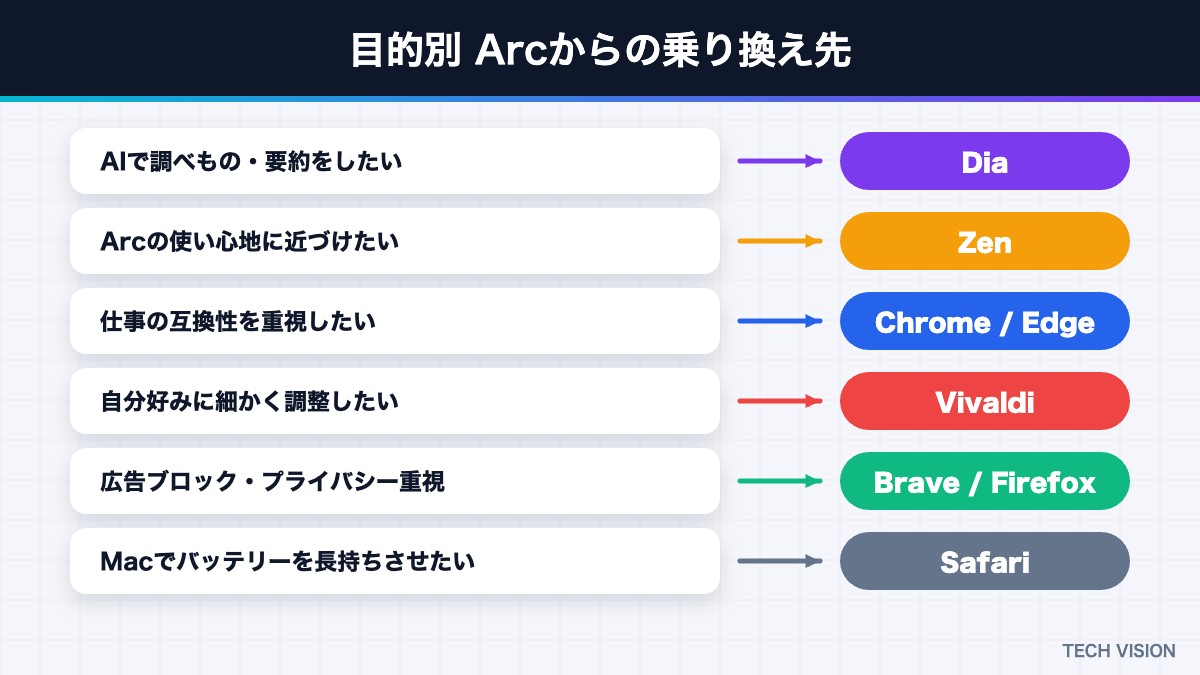 目的別 Arcからの乗り換え先
どれを選べばよいか迷う場合は、自分が何を重視するかで選ぶとよい。
- AIで調べものや要約をしたい → Dia
- Arcの使い心地にできるだけ近づけたい → Zen
- 仕事で使うサービスとの互換性を重視したい → Chrome、Edge
- 自分好みに細かく調整したい → Vivaldi
- 広告ブロックやプライバシーを重視したい → Brave、Firefox
- Macの電池持ちとiPhone連携を重視したい → Safari
迷ったら、まずDiaにデータを取り込んで使ってみるのがおすすめだ。インポートの手間が最も少なく、合わなければDiaから別のブラウザへ移すこともできる。複数のブラウザを数日ずつ試し、操作感を比べてから決めるのもよいだろう。
Arcの機能はどこまで再現できる?機能別の代わり
Arcならではの機能は、ほかのブラウザでどこまで再現できるのか。主な機能ごとに代わりになるものを整理した。
| Arcの機能 | 代わりになる主な機能 |
|---|---|
| サイドバーの縦タブ | DiaのSidebar tabs、Zen、Chrome、Edge、Vivaldi、Brave、Firefoxの縦タブ |
| Spaces | Diaのプロファイル、Zen・Edge・Vivaldiのワークスペース、Chromeのプロファイル |
| ピン留めタブ・お気に入り | 各ブラウザのピン留めタブ、ZenのEssentials |
| Split View(分割表示) | Zenの分割表示、Edgeの分割画面、Vivaldiのタイル表示 |
| Boosts | Zenの同様の機能、各ブラウザの拡張機能 |
| Easels | 標準で同じ機能を持つブラウザは少ない。メモアプリなどで代用 |
Arcのすべての機能をそのまま再現できるブラウザはないが、縦タブと作業の切り替えという中心的な使い方は、多くのブラウザで実現できるようになっている。自分がArcのどの機能をよく使っていたかを書き出してから選ぶと、乗り換え後の不満を減らせる。
移行するときの注意点
会社のPCでは管理者に確認する
会社のPCでArcを使っていた場合、新しいブラウザのインストールに許可が必要なことがある。社内で認められたブラウザがあるかを確認し、情報システム部門の指示に従って移行しよう。
二段階認証とログイン状態を確認する
ブラウザを変えると、多くのサイトで再ログインが必要になる。二段階認証の確認コードを受け取る手段が手元にあるかを確かめ、重要なサービスから順にログインし直しておこう。
共有していたSpacesやタブを整理する
チームでArcのSpacesやフォルダを共有していた場合は、移行先でどのように共有するかを決めておく必要がある。ブックマークの共有や、NotionなどのツールにリンクをまとめておくとPC間での引き継ぎがしやすい。
Arcブラウザの終了に関するよくある質問(FAQ)
Q. Arcはいつまで使えますか?
A. Mac版とWindows版は2026年12月22日まで使えます。同日に動作を停止し、アカウントも無効化されます。
Q. 12月22日を過ぎるとデータはどうなりますか?
A. アカウントにひもづく個人データは、無効化から30日以内に削除されます。終了後はデータを取り出せなくなるため、それまでに移行やエクスポートを済ませましょう。
Q. Arc Searchはどうなりますか?
A. 11月23日にAI機能とログイン・同期が終了します。Android版は12月22日にGoogle Playから削除され、iOS版はAI機能のない簡易的なブラウザとして残るとされています。
Q. Diaは無料で使えますか?
A. 無料でダウンロードでき、Arcで使っていたブラウザとしての機能は無料で使えるとされています。AIを多く使う人向けの有料プランもあります。
Q. DiaはWindowsでも使えますか?
A. 公式の移行案内では、Mac版とWindows版の両方の手順が案内されています。Mac版はAppleシリコン搭載のMacが対象です。
Q. Arcのパスワードはどうやって移せばいいですか?
A. Diaへは直接インポートできます。ほかのブラウザへ移る場合は、移行先のインポート機能でArcを選べるかを確認し、難しい場合はパスワード管理アプリの利用も検討しましょう。
Q. Arcに一番近いブラウザはどれですか?
A. 操作感ではZen、データの引き継ぎやすさではDiaが近いといえます。Zenは無料のオープンソースで、縦タブやワークスペースを備えています。
Q. 終了後もArcを使い続けることはできますか?
A. 12月22日以降はMac版・Windows版ともに動作しなくなるため、使い続けることはできません。セキュリティの面からも、早めに移行することをおすすめします。
まとめ:Arcの終了は12月22日。早めのデータ移行を
Arcブラウザは2026年12月22日にMac・Windows版の動作を停止し、アカウントも無効化される。11月23日にはArc SearchのAI機能も終わるため、残された時間は多くない。公式の移行先であるDiaなら、パスワードやブックマーク、Spacesなどをまとめて取り込める。
Arcの独自の使い心地を求めるならZen、仕事での互換性を重視するならChromeやEdgeなど、選択肢は増えている。まずは移行先を決め、パスワードとブックマークから順に移しておくことが大切だ。TECH VISIONでは、Diaや各ブラウザの新機能など、今後の動きも追ってお伝えする。
※本記事は2026年10月下旬時点のThe Browser Companyの案内と報道にもとづいています。日程や機能、料金は変更される可能性があります。最新の情報は各社の公式サイトでご確認ください。