
ChatGPT Slidesの使い方|PowerPoint・Googleスライド出力と共同編集、Plus・無料版は使える?対象プランと資料作成のコツ・プロンプト例【2026年10月】
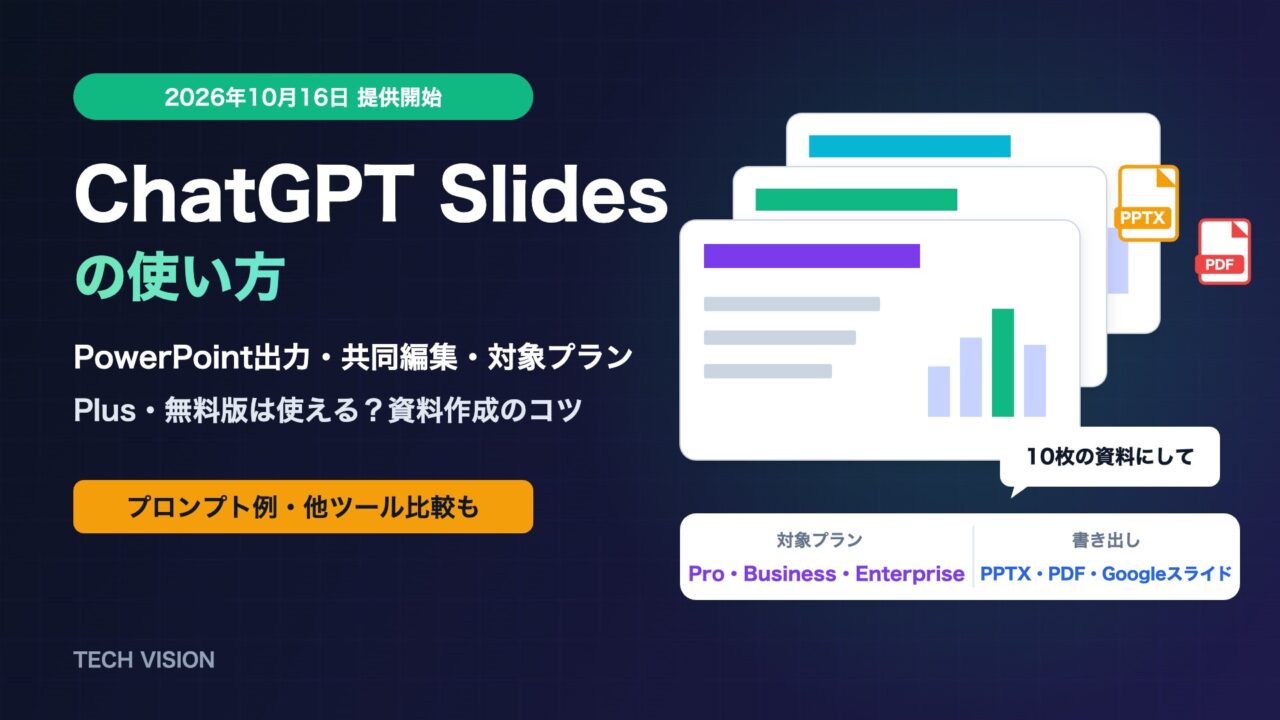
OpenAIは2026年10月16日(米国時間)、ChatGPTの中でプレゼンテーション資料を作成・共同編集できる新機能「ChatGPT Slides」の提供を始めた。会話の内容やアップロードしたファイル、アウトラインからスライドを自動で作り、チームでリアルタイムに編集したうえで、PowerPoint(.pptx)やPDF、Googleスライドに書き出せるのが特徴だ。
「ChatGPTでパワポを作りたい」という需要はこれまでも大きかったが、従来はコードやファイル生成を経由する必要があり、レイアウトの調整にも手間がかかった。ChatGPT Slidesは、作成から編集、共有、発表、書き出しまでをChatGPTの中で完結できる点で、資料作成のやり方を大きく変える可能性がある。一方で、対象はPro・Business・Enterpriseプランに限られ、PlusやGo、無料版では使えない点には注意が必要だ。
本稿では、ChatGPT Slidesの概要、対象プラン、作成と編集の手順、共同編集と共有の注意点、書き出し形式、質を上げるコツとプロンプト例、他のAIスライド作成ツールとの違いまでを整理する。情報は2026年10月20日時点のOpenAIの案内と報道にもとづいている。
この記事の要点
- ChatGPT Slidesは、ChatGPTの「Space」でスライドを作成・編集・共有できる新機能。2026年10月16日から順次提供
- 対象はSpaceを使えるPro・Business・Enterpriseの利用者。Plus・Go・無料版は対象外で、スマホアプリでは閲覧のみ
- 会話、ファイル、アウトライン、見本のデッキの4つを起点に作成できる
- テキストや画像、図形、表、グラフを直接編集でき、ChatGPTに修正を頼むこともできる
- Web版はPowerPoint・PDF・Googleスライドに書き出し可能。デスクトップ版はPowerPointやKeynoteで開ける
- 共有ページの内容は閲覧者全員に見える。数値や出典、書き出し後のレイアウトは人が確認する必要がある
ChatGPT Slidesとは?何ができるのか
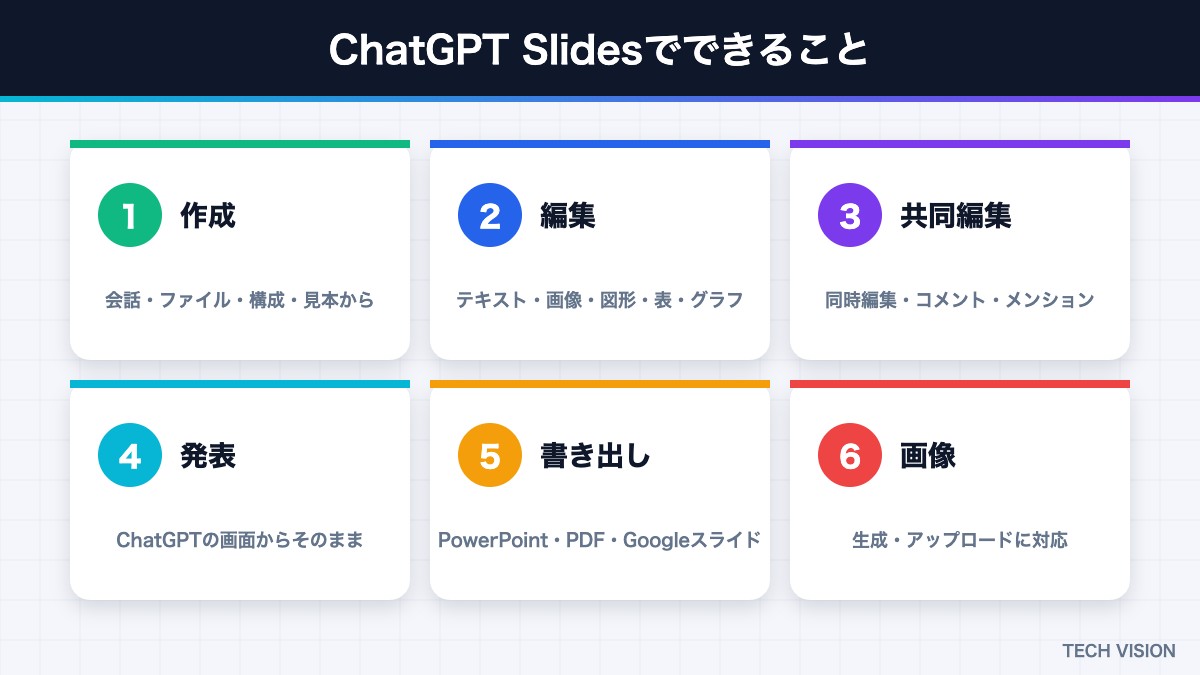 ChatGPT Slidesでできること
ChatGPT Slidesは、ChatGPTの共同作業スペース「Space(スペース)」の中で、プレゼンテーション資料(デッキ)を作成・編集できる機能だ。OpenAIはこの機能を、ChatGPTのリリースノートで「チームで資料を作り、共同編集する機能」として紹介している。
主な機能
| 機能 | 内容 |
|---|---|
| 作成 | 会話・アップロードしたファイル・アウトライン・見本のデッキからスライドを生成 |
| 編集 | テキスト、画像、図形、表、グラフを直接編集。ChatGPTに修正を依頼することも可能 |
| 画像 | 画像の生成、手元の画像の追加に対応 |
| 共同編集 | 編集権限を持つ複数人が同じデッキを同時に編集。コメントやメンションにも対応 |
| 発表 | 完成したデッキをChatGPTの画面からそのまま発表できる |
| 書き出し | Web版はPowerPoint(.pptx)、PDF、Googleスライド。デスクトップ版はPowerPoint・Keynoteで開ける |
これまでの「ChatGPTでパワポ」との違い
これまでもChatGPTでスライドを作ることはできたが、多くの場合は、構成案や原稿をChatGPTに書かせて、PowerPointに手作業で貼り付けるか、ChatGPTにPythonなどのコードでファイルを生成させる方法が中心だった。生成されたファイルはレイアウトが崩れやすく、修正のたびに作り直す必要があった。
ChatGPT Slidesでは、ChatGPTの画面上に編集可能なスライドが表示され、その場で直接手直しできる。文字の修正やグラフの数値の更新を、スライドを見ながら行えるため、資料作成ツールに近い感覚で使えるのが大きな違いだ。
背景にある「Work」と「Space」
ChatGPT Slidesは、2026年7月に登場したエージェント機能「Work」と、共同作業の場である「Space」の上に作られている。Workは、調べもの、文書作成、ファイルの作成など、複数の手順からなる仕事をChatGPTがまとめて進める機能だ。Spaceは、対象アカウントで従来の「ライブラリ」に代わるもので、ページやファイル、そして今回からはプレゼンテーションをまとめて保存・共有できる。
同じ日にGPT-6 Proも更新
ChatGPT Slidesが発表された10月16日には、チャットで使える「GPT-6 Pro」も更新され、作業の一部を複数のエージェントで並行して進められるようになったと報じられている。調査や分析をGPT-6 Proで進め、その結果をSpaceでスライドにまとめる、といった連携も考えられる。
対象プランと提供状況|PlusやChatGPT無料版で使える?
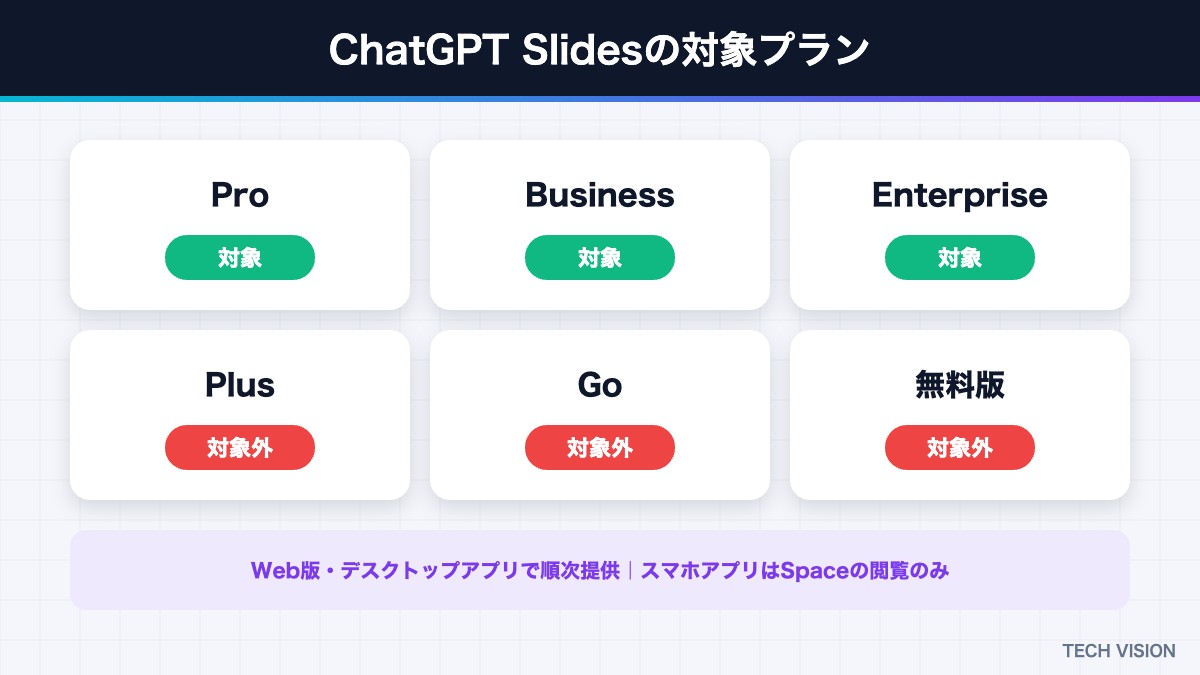 ChatGPT Slidesの対象プラン
ChatGPT Slidesを使う前に、まず自分のプランが対象かどうかを確認しよう。
| プラン | ChatGPT Slides | 備考 |
|---|---|---|
| Pro | 対象 | Spaceにアクセスできる利用者 |
| Business | 対象 | ワークスペースの共有設定が適用される |
| Enterprise | 対象 | 管理者が共有を有効にする必要がある場合あり |
| Plus | 対象外 | Spaceでの編集に非対応 |
| Go | 対象外 | 同上 |
| 無料版 | 対象外 | 同上 |
Webとデスクトップアプリで順次提供
ChatGPT Slidesは、Web版とデスクトップアプリで提供される。ただし、対象のアカウントに順次展開されているため、対象プランでもまだメニューに表示されない場合がある。数日から数週間待つと使えるようになることもあるので、表示されない場合はしばらく様子を見よう。
スマホアプリでは閲覧のみ
iPhoneやAndroidのChatGPTアプリでは、Spaceのページは閲覧のみとされている。スライドの作成や編集は、パソコンのWebブラウザかデスクトップアプリで行う必要がある。
一部の地域では未提供
カナダやUAEなど、データを国内に保管する「データレジデンシー」を設定している一部の環境では、Space自体が「近日提供」となっており、ChatGPT Slidesもまだ使えない。日本の一般的な利用者には直接関係しないが、海外拠点のある企業は確認しておきたい。
ProとBusiness、どちらで使うべきか
ChatGPT Slidesを使うには、ProかBusiness、Enterpriseのいずれかのプランが必要になる。どれを選ぶべきかは、使う人数と目的によって変わる。
個人で使うならPro
Proは個人向けの最上位プランで、最新モデルや高度なエージェント機能を多く使える。フリーランスや個人事業主が、提案資料やセミナー資料を頻繁に作るなら候補になる。ただし料金は高めなので、スライド作成のためだけに契約するかどうかは、作業時間の削減効果と比べて判断したい。
チームで使うならBusiness
Businessは、チームや中小企業向けのプランだ。ワークスペースでメンバーを管理でき、共有設定も一元的にコントロールできる。共同編集を前提にするなら、Businessのほうが運用しやすい。入力したデータが初期設定でモデルの学習に使われない点も、業務利用では重要なポイントだ。
大企業はEnterpriseで管理者設定を確認
Enterpriseでは、セキュリティや管理機能がさらに充実している。一方で、管理者が共有を有効にしないと共同編集できない場合があるため、導入時は情報システム部門と設定を確認しておこう。
ChatGPT Slidesの使い方|スライドを作る4つの方法
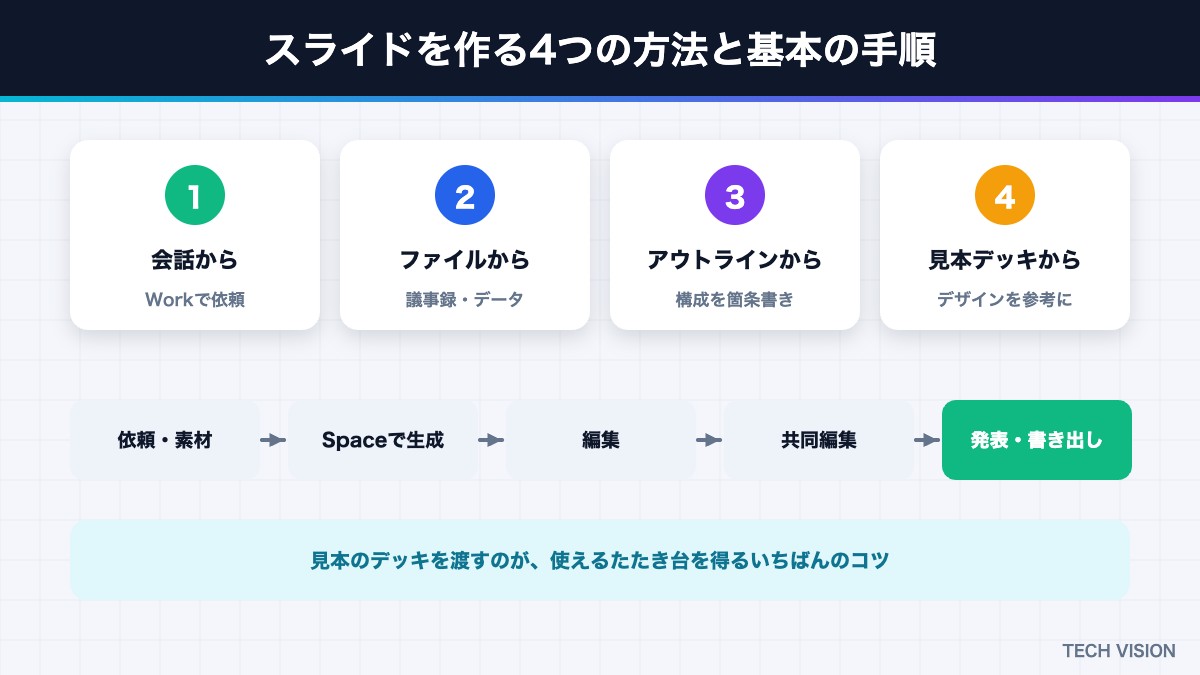 ChatGPT Slidesでスライドを作る4つの方法と手順
ChatGPT Slidesでは、次の4つのいずれかを起点にスライドを作成できる。
方法1:会話から作る
ChatGPTの「Work」で、「この会話の内容を10枚のプレゼン資料にまとめて」のように依頼すると、Spaceに編集可能なプレゼンテーションが作られる。これまでのやり取りで整理した企画内容や調査結果を、そのまま資料に変えられるのが便利だ。
方法2:ファイルから作る
会議の議事録、報告書、表計算のデータなどのファイルをアップロードし、「この資料をもとに経営会議向けの報告スライドを作って」と依頼する方法だ。数値データからグラフを作らせたいときにも向いている。
方法3:アウトラインから作る
あらかじめ「1枚目:課題」「2枚目:解決策」のように構成を箇条書きで用意し、それをもとにスライド化する方法だ。伝えたい流れが決まっている場合は、この方法がもっとも意図どおりの資料になりやすい。
方法4:見本のデッキを参考にする
既存の社内資料や、気に入っているデザインのデッキを「見本」として渡すと、そのスタイルやレイアウトを手がかりに作成してくれる。見本を用意することが、使えるたたき台を得るためにもっとも重要なステップだと指摘する専門家もいる。会社のテンプレートに近い見た目にしたいときは、ぜひ活用したい。
基本の手順
1. ChatGPTのWebブラウザ版かデスクトップアプリを開き、Workでスライド作成を依頼する(またはSpaceの「作成」から「スライド」を選び、白紙かテンプレートから始める)
2. 必要に応じて、議事録やデータ、見本のデッキなどの素材をアップロードする
3. 生成されたデッキがSpaceで開くので、内容を確認して編集する
4. チームのメンバーを招待して共同編集し、コメントでやり取りする
5. ChatGPTの画面から発表するか、PowerPointやGoogleスライド、PDFに書き出す
スライドの編集方法|直接編集とChatGPTへの修正依頼
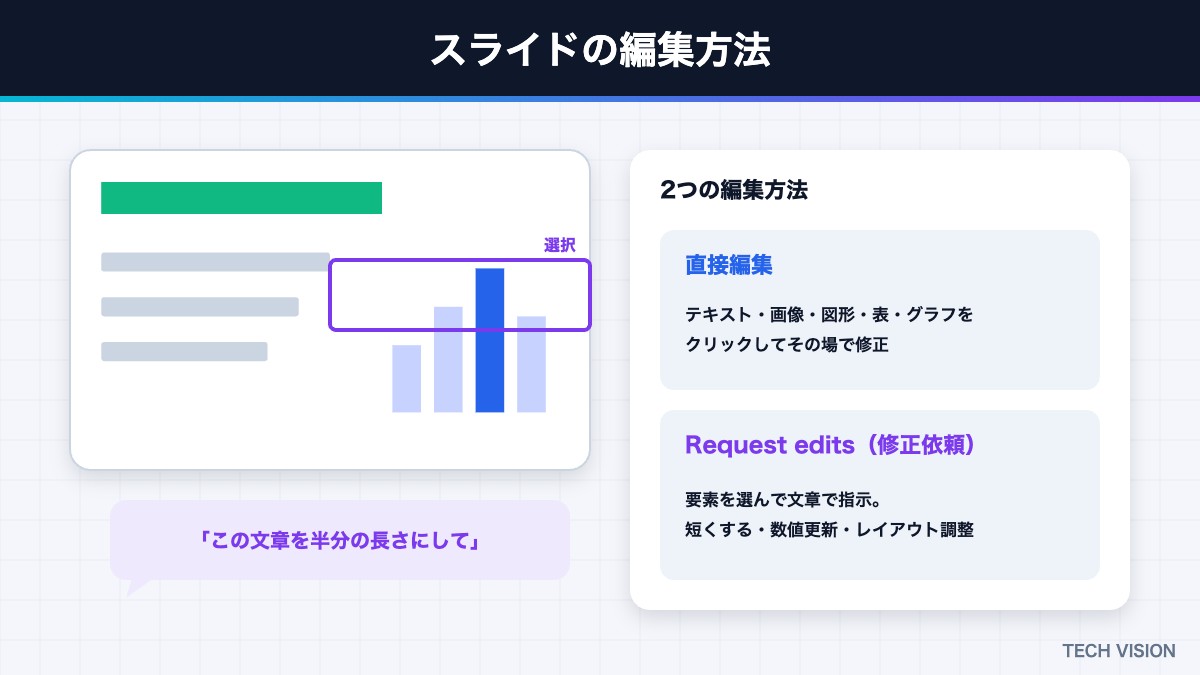 ChatGPT Slidesの編集方法
生成されたスライドは、そのまま使うのではなく、編集して仕上げるのが前提だ。編集方法は大きく2つある。
直接編集する
スライド上のテキスト、画像、図形、表、グラフをクリックして、その場で直接修正できる。誤字の修正や言い回しの調整、画像の差し替えなど、細かい手直しは直接編集が早い。
ChatGPTに修正を頼む
修正したい要素を選んで「Request edits(編集を依頼)」を使い、変更内容を文章で伝えると、ChatGPTが修正してくれる。たとえば、次のような依頼ができる。
・「このスライドの文章を半分の長さにして」
・「グラフの数値を最新の売上データに更新して」
・「3枚目と4枚目のレイアウトをそろえて」
・「専門用語を減らして、新入社員にもわかる表現にして」
画像を追加・生成する
手元の画像をアップロードして配置できるほか、ChatGPTに画像を生成させてスライドに入れることもできる。イメージ図や表紙の画像を短時間で用意できるのは大きな利点だ。ただし、生成画像を社外向けの資料に使う場合は、内容や権利面に問題がないか確認しておきたい。
共同編集と共有のしかた|注意したいポイント
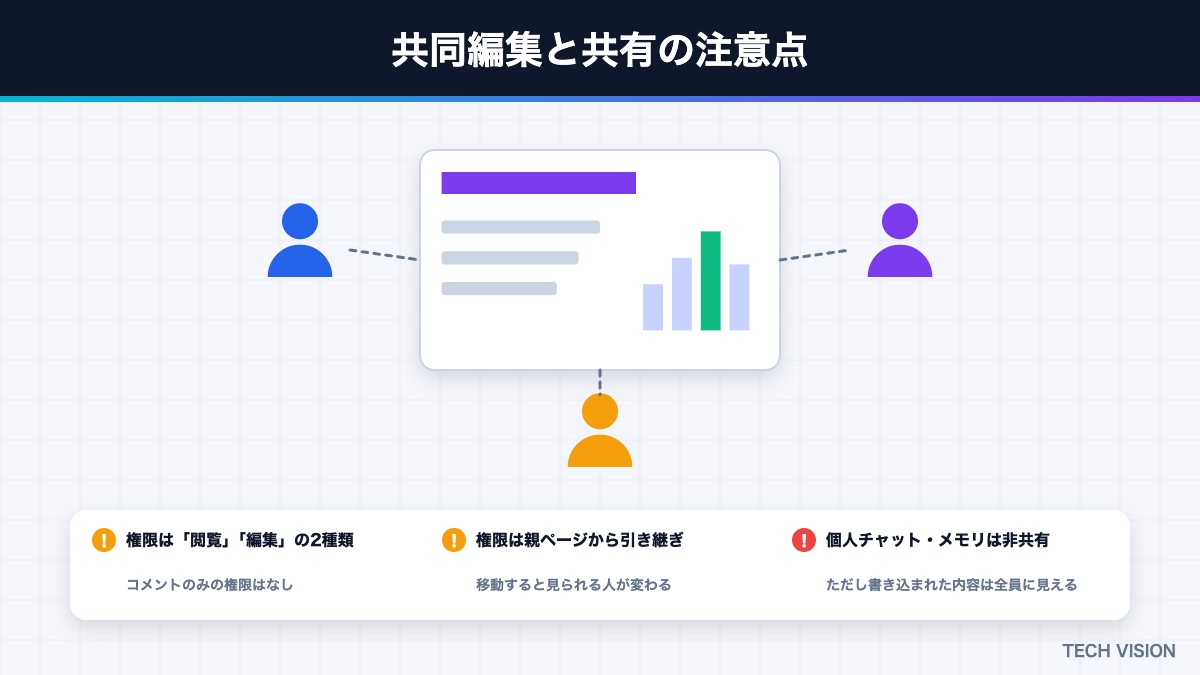 ChatGPT Slidesの共同編集と共有の注意点
ChatGPT Slidesの大きな特徴が、チームでの共同編集だ。便利な一方で、共有範囲の管理には注意が必要になる。
リアルタイムで共同編集
Spaceのページやスペース全体をメンバーに共有すると、編集権限を持つ人が同じデッキを同時に編集できる。共有コメントでメンバーやChatGPTを@メンションし、修正を依頼することも可能だ。共同編集者は、それぞれが自分のChatGPTを使って作業する。
権限は「閲覧」と「編集」の2種類
共有の権限は、ページ単位で「閲覧」か「編集」を選ぶ。提供開始時点では、コメントだけを許可する権限はない。また、権限は親のページやスペースから引き継がれるため、デッキを別の場所に移動すると、見られる人が変わる場合がある点に注意したい。
個人のチャットやメモリは共有されない
デッキを共有しても、自分の個人チャットやChatGPTのメモリ(記憶機能)がほかの人に公開されるわけではない。ただし、メモリや過去の会話をもとにChatGPTが書いた内容は、共有ページに書き込まれた時点で閲覧者全員に見える。社外秘の情報や個人的な情報がスライドに入っていないか、共有前に必ず確認しよう。
アップロードしたファイルの扱い
ページにアップロードしたファイルは、そのページの共有権限に従う。外部のファイルへのリンクを貼っただけでは、相手にそのファイルの閲覧権限は付与されない。
企業利用での管理
BusinessやEnterpriseでは、ワークスペースの共有設定が適用され、Enterpriseでは管理者が共有を有効にしないと共同編集できない場合がある。OpenAIは、BusinessやEnterpriseのデータは、初期設定ではモデルの学習に使われないとしている。
書き出し(エクスポート)の方法と注意点
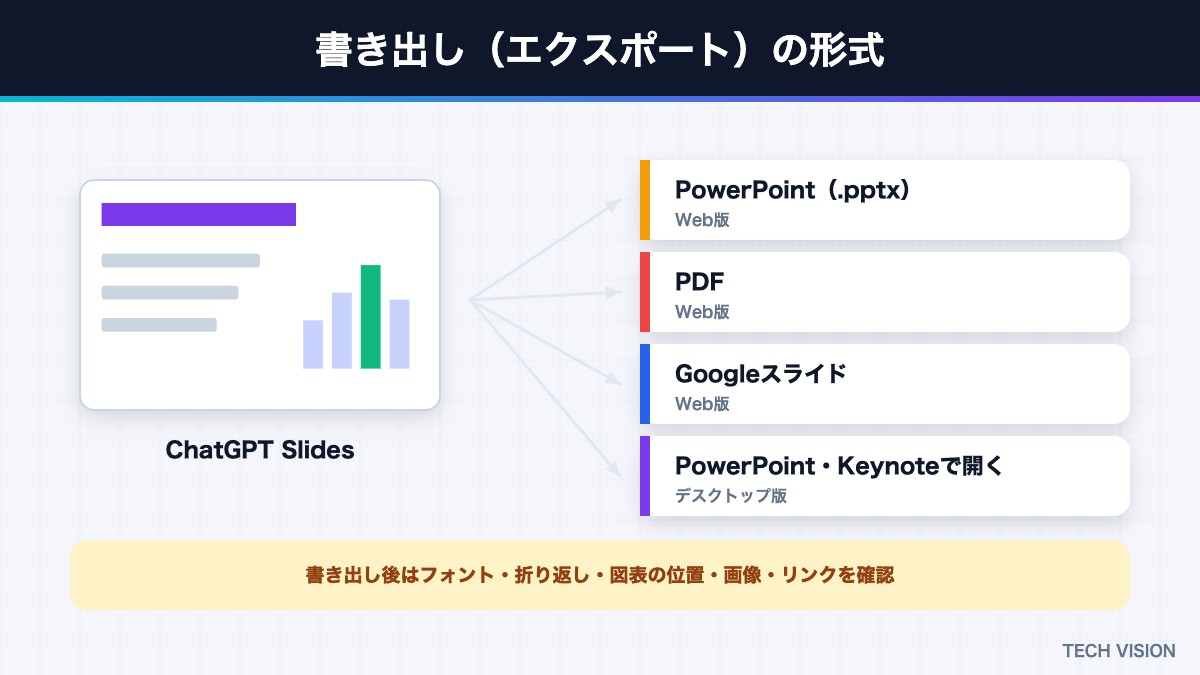 ChatGPT Slidesの書き出し形式
完成したデッキは、ChatGPTの画面からそのまま発表できるほか、ほかのツールで使える形式に書き出せる。
| 環境 | 書き出し・連携先 |
|---|---|
| Web版 | PowerPoint(.pptx)、PDF、Googleスライド |
| デスクトップアプリ | PowerPoint、Keynote(インストールされている場合に開ける) |
書き出し後は必ずレイアウトを確認
OpenAIは、書き出した後に内容や書式を確認するよう案内している。形式を変換すると、フォントの置き換え、文字の折り返し、図表の位置のずれ、画像の欠落、リンクの動作などに違いが出ることがある。書き出したグラフが、PowerPoint上で編集可能なグラフにならない場合もあるとの指摘もある。最終的にPowerPointで仕上げる予定なら、早めに一度書き出して確認しておくと手戻りが少ない。
Googleスライドに書き出す場合
Web版からGoogleスライドに書き出せば、Google Workspaceを使っている社内外のメンバーとも、いつものGoogleドライブ上で資料を共有・編集できる。ChatGPTのアカウントを持っていない人と最終調整をしたい場合にも便利だ。書き出した後のファイルは、Googleドライブの共有設定に従うため、共有範囲をあらためて確認しておこう。
Windowsのデスクトップアプリの注意点
Windowsのデスクトップアプリでは、必要なコンポーネントがない環境だと、共同編集型のSlidesではなく、PowerPointファイル(.pptx)でAIによる作成・編集が行われる。Windows 10はこのコンポーネントに対応しておらず、Windows 11でもアップデートや組織による有効化が必要な場合がある。共同編集を優先したい場合は、Web版を使うのが確実だ。
質の高いスライドを作るコツとプロンプト例
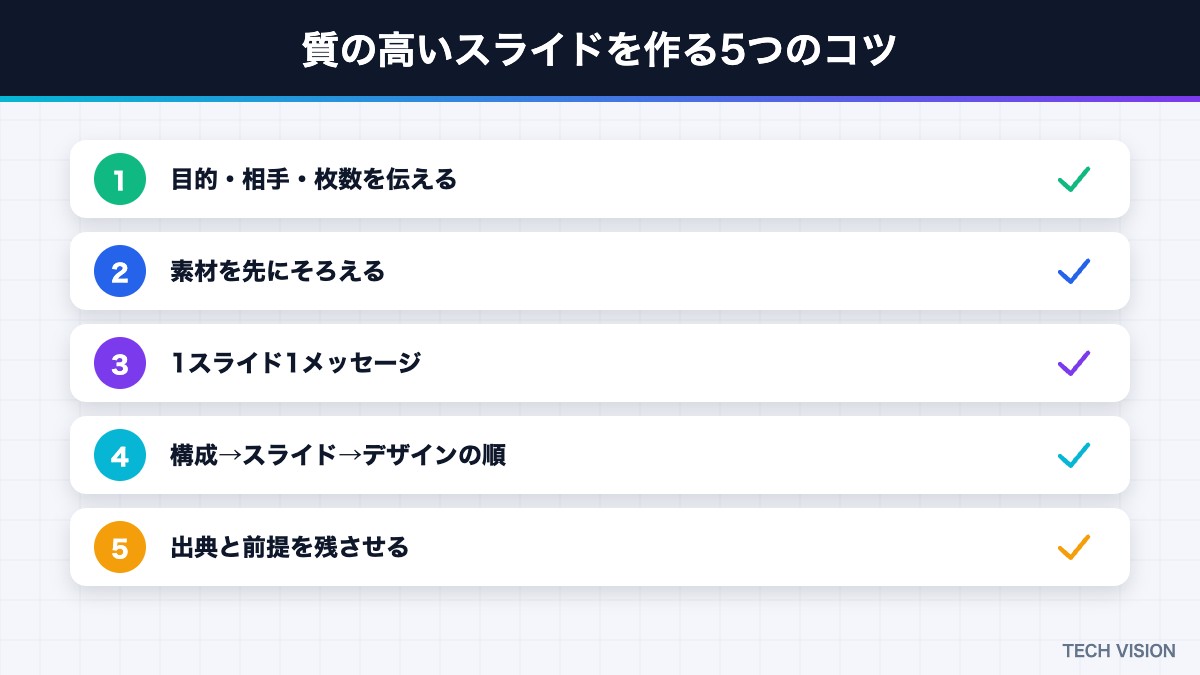 質の高いスライドを作る5つのコツ
AIにスライドを作らせると、「それっぽいが使えない」資料になりがちだ。仕上がりを良くするためのコツを紹介する。
コツ1:目的・相手・枚数を最初に伝える
「誰に、何のために、何枚で」を最初に明確にしよう。同じテーマでも、経営層向けの意思決定資料と、新入社員向けの研修資料では、必要な情報や言葉づかいがまったく違う。
コツ2:素材を先にそろえる
議事録、データ、既存の構成、見本のデッキなど、材料を先にそろえてから作成を始めると結果が安定しやすい。ChatGPTに一から考えさせるより、正しい情報を渡して整理させるほうが、内容の正確さも高まる。
コツ3:1スライド1メッセージ
1枚のスライドに伝えたいことを1つに絞るよう指示すると、読みやすい資料になる。各スライドのタイトルを「結論を表す1文」にするよう頼むのも効果的だ。
コツ4:まず構成、次にデザイン
最初から完成形を求めず、まず構成(アウトライン)を確認し、問題がなければスライド化、最後にデザインを整える、という順番で進めると手戻りが少ない。
コツ5:出典と前提をスライドに残させる
データや調査結果を使う場合は、「各スライドの下に出典を小さく記載して」「前提条件をノート欄に書いて」と指示しておくと、後から確認しやすくなる。共同編集者が数値の根拠をたどれるようにしておくことは、チームでの資料作成ではとくに重要だ。
プロンプト例
・「添付の議事録をもとに、来週の部長会議で使う報告資料を8枚で作って。目的は新サービスの予算承認。1枚目は結論、最後は次のアクション。1スライド1メッセージで、各タイトルは結論を表す1文にして」
・「この売上データ(CSV)から、四半期ごとの推移を示すグラフを含む5枚のスライドを作って。数値は添付データのみを使い、推測で補わないで」
・「添付の見本デッキと同じ配色・フォント・レイアウトで、新入社員研修『情報セキュリティの基本』の資料を12枚作って。専門用語には短い説明を添えて」
業務での活用例
会議の報告資料
議事録やメモをアップロードし、決定事項と次のアクションをまとめた報告資料を作る。定例会議の資料作成にかかる時間を大きく減らせる。
営業提案書
顧客の課題や自社サービスの資料をもとに、提案書のたたき台を作る。チームで共同編集しながら、顧客ごとに内容を調整できる。
研修・社内勉強会の資料
マニュアルや規程をもとに、研修用のスライドを作る。「専門用語を減らして」「クイズを入れて」といった依頼で、受講者に合わせた資料に仕上げられる。
採用説明会・広報資料
会社紹介や事業内容の資料をもとに、学生向けの採用説明会資料やイベント用の紹介スライドを作る。見本のデッキを渡せば、会社のブランドイメージに沿った見た目に近づけられる。
データ分析の共有
表計算のデータからグラフを作り、分析結果をわかりやすく共有する。ただし、グラフの数値は必ず元のデータと照らし合わせて確認しよう。
PlusやChatGPT無料版でスライドを作るには
ChatGPT Slidesの対象外であるPlusや無料版でも、工夫次第でスライド作成にChatGPTを活用できる。
構成と原稿をChatGPTに作らせる
もっとも手軽なのは、スライドの構成(各スライドのタイトルと箇条書き)と、話す内容の原稿をChatGPTに作らせ、PowerPointやGoogleスライドに貼り付ける方法だ。「1枚目〜10枚目のタイトルと、各スライドに入れる箇条書きを3つずつ」と依頼すると、そのまま流し込みやすい形で出力してくれる。
PowerPointファイルを生成させる
ChatGPTにPowerPointファイル(.pptx)の作成を依頼する方法もある。ただし、デザインやレイアウトの細かな調整は難しく、生成後にPowerPointで手直しする前提で使うのが現実的だ。
Officeやスライドツール側のAIを使う
Microsoft 365のCopilotや、Googleスライドに組み込まれたGemini、Canvaなどのデザインツールに搭載されたAI機能を使えば、スライドツールの中で直接資料を作れる。ChatGPTで内容を練り、スライドツールのAIでデザインを整えるという組み合わせも有効だ。
他のAIスライド作成ツールとの違い
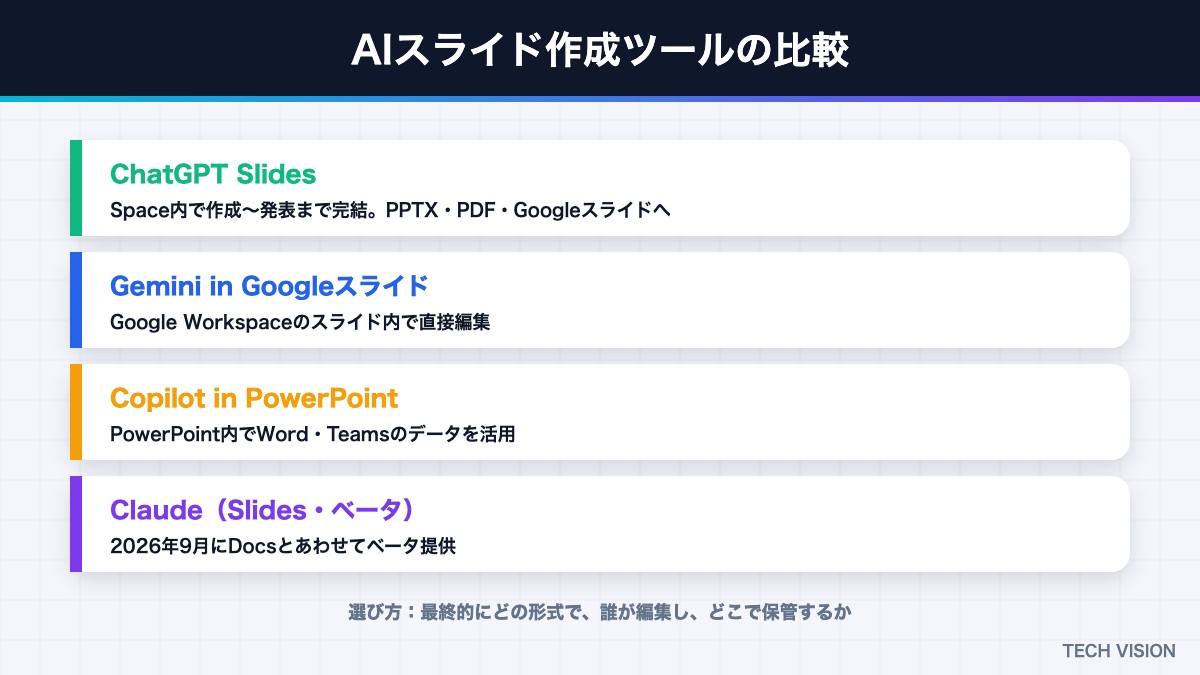 AIスライド作成ツールの比較
AIでスライドを作れるツールは、ChatGPT以外にも増えている。主なツールとの違いを整理しておこう。
| ツール | 特徴 |
|---|---|
| ChatGPT Slides | ChatGPTのSpaceで作成・共同編集・発表まで完結。PowerPoint・PDF・Googleスライドに書き出し可能 |
| Gemini in Googleスライド | Google Workspaceの利用者向けに、Googleスライドの中で既存ファイルを直接編集・生成 |
| Microsoft 365 Copilot(PowerPoint) | PowerPointの中で、WordやTeamsなどの社内データをもとにスライドを作成 |
| Claude(Slides・ベータ) | Anthropicが2026年9月にDocsとあわせてベータ提供を開始 |
選び方のポイント
選ぶうえで大切なのは、作成機能の性能だけでなく、最終的にどの形式で、誰が編集し、どこで保管するかだ。社内の資料がPowerPointとTeams中心ならCopilot、Google Workspace中心ならGemini、部署を超えてChatGPTを使っているならChatGPT Slidesが、それぞれ相性がよい。ChatGPT SlidesはGoogleスライドへの書き出しにも対応しているため、Google Workspaceの環境でも併用しやすい。
利用時の注意点とセキュリティ
数値・出典・固有名詞は人が確認する
生成AIは、もっともらしい誤り(ハルシネーション)を含む資料を作ることがある。製品名、数値、出典、図表は、必ず人が元の資料と照らし合わせて確認しよう。「編集できる」ことと「社外に出せる」ことは別だと考えるのが安全だ。
社内ガイドラインに沿って使う
機密情報や個人情報をアップロードしてよいか、生成した資料を社外に出す前にどんなチェックが必要かなど、社内の生成AIガイドラインを確認しておこう。共有範囲の設定ミスによる情報漏えいにも注意が必要だ。
書き出し後の最終チェック
PowerPointやGoogleスライドに書き出した後は、フォント、レイアウト、グラフ、リンクを一通り確認する。発表の前日ではなく、余裕をもって確認しておくと安心だ。
ChatGPT Slidesに関するよくある質問(FAQ)
Q. ChatGPT Slidesはいつから使えますか?
A. 2026年10月16日(米国時間)から、対象アカウントに順次提供されています。対象プランでも、まだ表示されない場合があります。
Q. ChatGPT Plusや無料版で使えますか?
A. 使えません。対象はSpaceにアクセスできるPro・Business・Enterpriseの利用者です。Plus・Go・無料版では、Spaceでの編集に対応していません。
Q. PowerPointに書き出せますか?
A. Web版では、PowerPoint(.pptx)、PDF、Googleスライドに書き出せます。デスクトップアプリでは、PowerPointやKeynoteがインストールされていれば、そのアプリで開けます。
Q. スマホで使えますか?
A. スマホアプリではSpaceのページは閲覧のみです。作成や編集はパソコンのWeb版かデスクトップアプリで行います。
Q. Windows 10でも使えますか?
A. Web版であれば利用できます。デスクトップアプリでは、Windows 10は共同編集型のSlidesに必要なコンポーネントに対応しておらず、PowerPointファイルでの作成・編集になります。
Q. 共有すると自分のチャット履歴も見られますか?
A. 個人のチャットやメモリは共有されません。ただし、共有ページに書き込まれた内容は、閲覧権限を持つ全員に見えます。
Q. 日本語の資料も作れますか?
A. ChatGPTは日本語での指示や文章作成に対応しているため、日本語のスライドも作成できます。書き出し後は、フォントの置き換えなどによる表示の崩れがないか確認しましょう。
まとめ:資料作成は「AIでたたき台、人で仕上げ」の時代へ
ChatGPT Slidesは、会話やファイル、アウトラインからスライドを作り、チームで共同編集し、PowerPointやGoogleスライドに書き出すまでをChatGPTの中で完結できる新機能だ。現時点ではPro・Business・Enterpriseが対象で、PlusやGo、無料版では使えないが、資料作成の時間を大きく減らせる可能性がある。
一方で、数値や出典の確認、共有範囲の管理、書き出し後のレイアウトのチェックは欠かせない。AIにたたき台を作らせ、人が内容と品質に責任を持って仕上げるという使い方を意識すれば、ChatGPT Slidesは強力な味方になる。TECH VISIONでは、提供範囲の拡大など今後の動きも追ってお伝えする。
※本記事は2026年10月20日時点のOpenAIの案内と報道にもとづいています。機能や対象プランは変更される可能性があります。