Nano Banana 2.1とは?Geminiの画像生成AIが進化|新機能・料金半額・使い方とプロンプト例、旧モデルからの移行まで解説
「画像の中の日本語がきれいに書けるようになった」「同じキャラクターを何枚描いても顔が崩れない」――Googleの画像生成AI「Nano Banana(ナノバナナ)」の新バージョン「Nano Banana 2.1」が、2026年10月6日に公開された。Geminiアプリや、Google検索のAIモードからも使えるようになり、SNSでは早くも作例の投稿が相次いでいる。
Nano Banana 2.1は、前のモデルである「Nano Banana 2」の後継にあたる。人物や商品の一貫性、マスクを使った部分的な編集、インフォグラフィックの正確さなどが大きく向上したうえ、開発者向けのAPIでは、画像1枚あたりの料金が約半額になった。一方で、旧モデルのAPI提供終了も予定されており、企業や開発者は移行の準備が必要になる。
本稿では、Nano Banana 2.1の概要、主な新機能、性能の向上、料金、Geminiアプリでの使い方、きれいな画像を作るためのプロンプトのコツ、ビジネスでの活用例、旧モデルからの移行、注意点までを整理する。情報は2026年10月時点のGoogleの発表と報道にもとづいている。
この記事の要点
- Googleは2026年10月6日、画像生成・編集AI「Nano Banana 2.1」を一般公開した
- Geminiアプリ、Google検索のAIモード、Google AI Studio、Gemini APIなどで使える
- 参照画像は最大14枚(人物4人・物10個まで)。人物や商品の一貫性、部分編集、文字の描画が向上
- 考える深さを3段階で選べる「Thinking」や、Google検索を使った根拠づけに対応
- APIの画像出力料金は、1K・2Kの画像で旧モデルの約半額になった
- 旧モデル(Nano Banana 2)のAPIは提供終了が予定されており、早めの移行が必要
Nano Banana 2.1とは?Googleの最新画像生成AI
 Nano Banana 2.1の概要
Nano Bananaは、Googleが開発する画像の生成・編集に特化したAIモデルの愛称である。文章で指示するだけで画像を作れるほか、手持ちの写真をもとに、背景を変えたり、服を着せ替えたり、複数の画像を組み合わせたりといった編集が得意なことで人気を集めてきた。
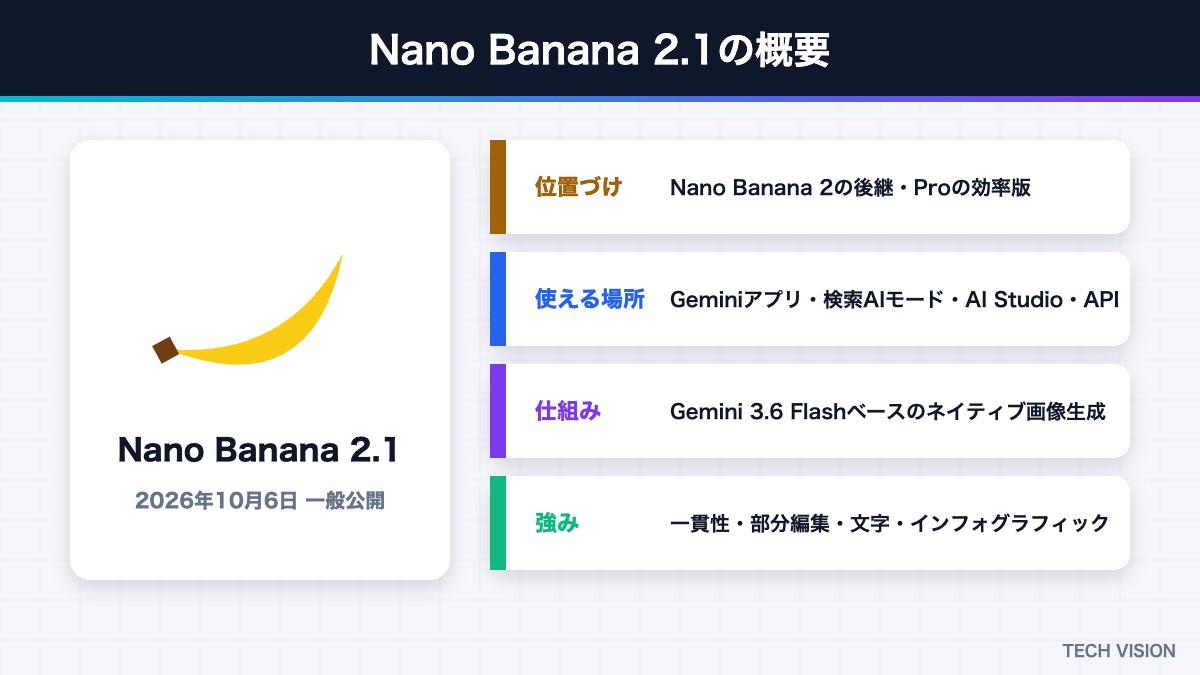
Nano Banana 2.1は、その最新版である。Googleは、従来の「Nano Banana 2」の後継であると同時に、高性能版の「Nano Banana Pro」に対する効率的なモデルと位置づけている。つまり、Proを置き換えるものではなく、速さとコストのバランスに優れた主力モデルという役割である。
| 項目 | 内容 |
|---|---|
| 公開日 | 2026年10月6日(一般提供) |
| 開発 | |
| 位置づけ | Nano Banana 2の後継。Nano Banana Proの効率版 |
| 使える場所 | Geminiアプリ、Google検索のAIモード、Google AI Studio、Gemini API、Google広告、Flow、Stitchなど |
| APIのモデルID | gemini-nano-banana-2.1 |
| 主な強み | 人物・商品の一貫性、部分編集、文字の描画、インフォグラフィック |
「言語モデルが画像を描く」仕組み
Nano Banana 2.1は、Googleの言語モデルGemini 3.6 Flashをもとに作られている。画像を描くための別のモデルを呼び出すのではなく、言語モデル自体が画像を理解し、出力する「ネイティブマルチモーダル」と呼ばれる仕組みである。
この仕組みのおかげで、Nano Bananaは指示の意図を細かく理解し、会話を重ねながら画像を修正していくことが得意である。「もう少し明るく」「右の人物だけ笑顔に」といった自然な言葉での修正にも対応しやすい。さらに2.1では、画像を作る前に考える「Thinking(思考)」の機能が加わり、複雑な指示でも、構図や内容を整理してから描けるようになった。
なぜNano Banana 2.1が注目されているのか
画像生成AIは、ここ数年で「きれいな画像を作れる」段階から、「仕事で使える画像を、思いどおりに作れる」段階へと進んできた。仕事で使うには、同じ人物や商品を何枚も同じ見た目で描けること、画像の中の文字が正確であること、そしてコストが手ごろであることが欠かせない。
Nano Banana 2.1は、まさにこの3点を同時に改善したモデルである。性能が上がっただけでなく、料金が下がったことで、これまでコストの面で導入をためらっていた企業や個人にとっても、本格的に使い始めるきっかけになりそうである。
Nano Bananaシリーズの比較
| モデル | 特徴 | 向いている用途 |
|---|---|---|
| Nano Banana 2 | 従来の主力モデル(APIは提供終了予定) | ―(2.1への移行が推奨) |
| Nano Banana 2.1 | 性能向上と低価格を両立した新しい主力モデル | 日常的な画像生成・編集、大量の生成 |
| Nano Banana Pro | 高性能版 | 品質を最優先したい制作 |
なお、Geminiの無料版では2026年10月に利用できるモデルの仕様が変わっている。詳しくはGemini無料版の変更点も参照してほしい。
Nano Banana 2.1の主な新機能6つ
 Nano Banana 2.1の主な新機能6つ
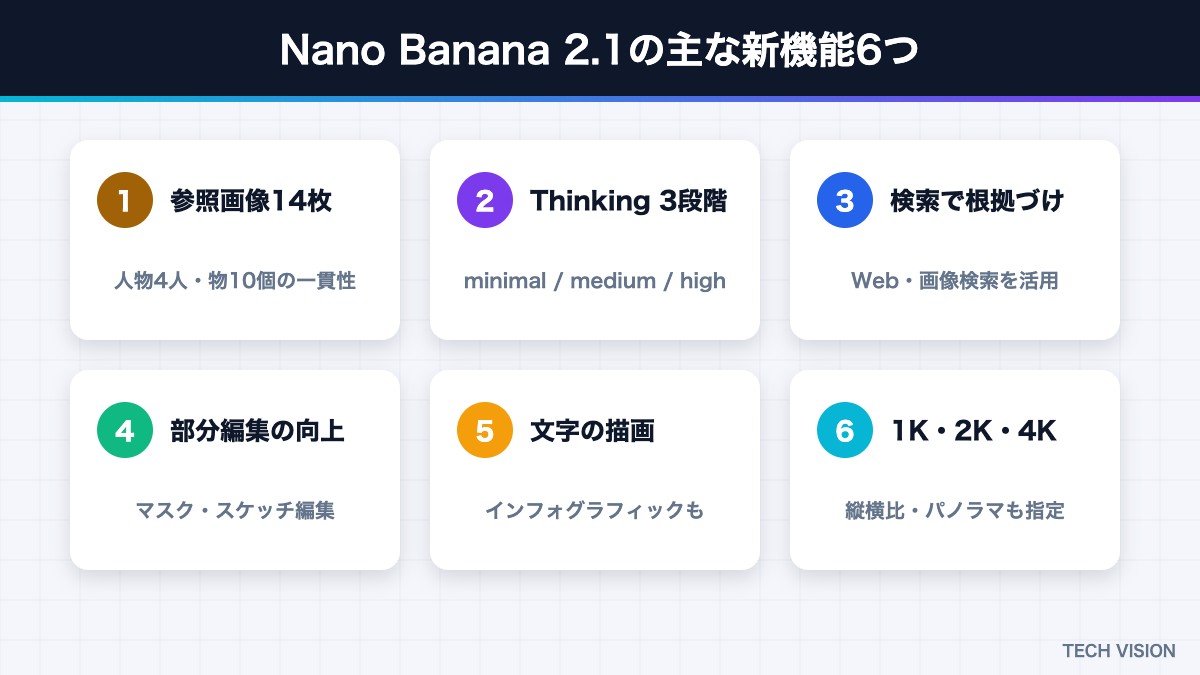
Nano Banana 2.1で強化された主なポイントは、次の6つである。
1. 参照画像は最大14枚。人物4人・物10個まで一貫性を保つ
入力として使える参照画像は最大14枚になった。そのうち人物は4人まで、物は10個まで、見た目の一貫性を保ちながら1枚の画像にまとめられる。たとえば、同じキャラクターをさまざまな場面に登場させる漫画や絵本、同じ商品を複数の背景に置いた広告画像などを作りやすくなった。
2. 考える深さを3段階で選べる「Thinking」
画像を作る前に考える深さを、minimal(最小)、medium(標準)、high(深く考える)の3段階から選べる。深く考える設定では、最終的な画像の前に最大2枚の下書きを内部で作り、構図や内容を整えてから仕上げる。複雑なインフォグラフィックや、多くの要素を含む画像で効果を発揮する。
3. Google検索を使った「根拠づけ」
必要に応じてGoogle検索(Web検索・画像検索)を使い、事実情報や参考画像を取り込んで描ける。実在の建物や最新の情報を含む図解など、正確さが求められる画像で役立つ。
4. 部分的な編集(マスク・スケッチ)の精度向上
画像の一部を指定して描き直すマスク編集や、手描きのスケッチをもとにした編集の精度が上がった。「この部分だけ商品を差し替える」「背景の空だけ夕焼けにする」といった細かい修正がしやすくなっている。
5. 文字の描画とインフォグラフィック
画像の中の文字を、より正確に描けるようになった。報道によると、日本語のインフォグラフィックでも文字がきれいに描かれた例が紹介されている。説明図やポスター、SNS用の告知画像など、文字を含む画像を作りたい人にとって大きな進化である。
6. 解像度と縦横比の指定
解像度は1K・2K・4Kから選べ、縦横比も細かく指定できる。横長のパノラマ比率の生成も強化された。Webサイトのヘッダー画像やスライドの背景、SNSの縦長投稿など、用途に合わせた画像を直接作れる。
また、入力として、文字や画像だけでなく、動画やPDFを渡せるのも特徴である。資料のPDFをもとにインフォグラフィックを作る、といった使い方も考えられる。
性能はどれだけ上がった?ベンチマークで比較
 Nano Banana 2とNano Banana 2.1のベンチマーク比較
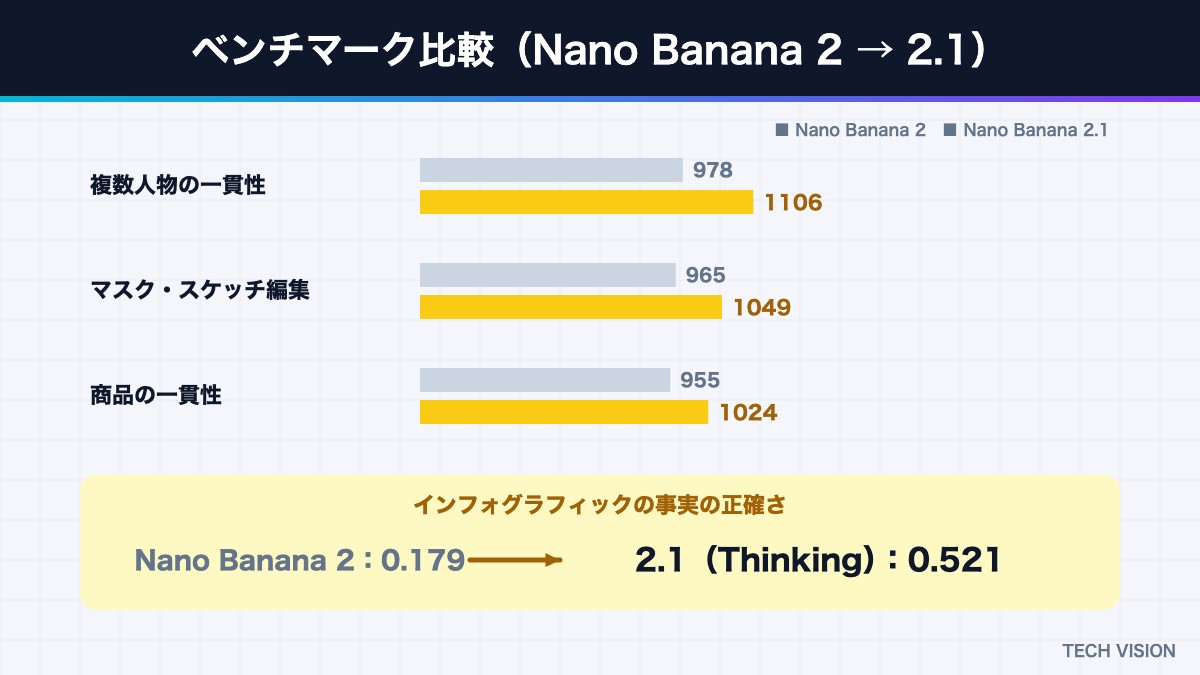
Googleが公開したモデルカードでは、Nano Banana 2.1は従来のモデルを全体的に上回ったとされている。主な評価の結果は次のとおりである。
| 評価項目 | Nano Banana 2 | Nano Banana 2.1 |
|---|---|---|
| 複数人物の一貫性 | 978 | 1106 |
| マスク・スケッチによる編集 | 965 | 1049 |
| 商品の一貫性 | 955 | 1024 |
| インフォグラフィックの事実の正確さ | 0.179 | 0.521(Thinking使用時) |
※数値はモデルカードにもとづく評価スコア。数値が大きいほど評価が高い。
特に目立つのが、インフォグラフィックの事実の正確さである。Nano Banana 2の0.179から、Thinkingを使ったNano Banana 2.1では0.521へと大きく向上した。報道によると、高性能版のNano Banana Proのスコアは0.265とされており、この項目ではProを上回った形である。図解や説明画像を作る用途では、2.1が有力な選択肢になる。
料金は半額に?API料金と旧モデルとの比較
 Nano Banana 2.1の画像1枚あたりのAPI料金の目安
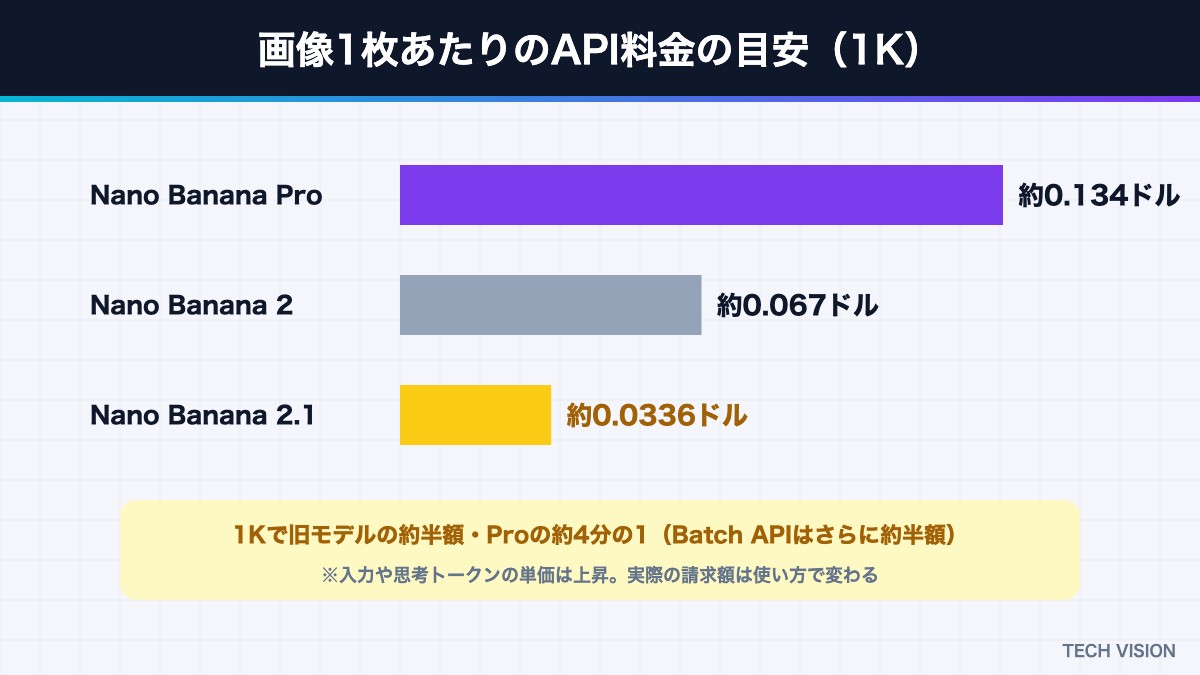
開発者向けのGemini APIでは、Nano Banana 2.1の画像1枚あたりの料金が、旧モデルより大きく下がった。報道による標準料金の目安は次のとおりである。
| 解像度 | Nano Banana 2 | Nano Banana 2.1 | Nano Banana Pro |
|---|---|---|---|
| 1K | 約0.067ドル | 約0.0336ドル | 約0.134ドル |
| 2K | ― | 約0.0504ドル | ― |
※2026年10月時点の報道による画像出力の目安。4Kの料金は、使用するトークン量の違いにより報道によって数値が異なる。最新の料金はGoogleの公式の料金ページで確認してほしい。
1Kの画像では、Nano Banana 2の約半額、Nano Banana Proの約4分の1になる計算である。大量の画像を作るECサイトや広告の制作では、コストを大きく下げられる可能性がある。また、時間に余裕がある処理に使えるBatch APIでは、標準料金の約半額になる。
コストの試算例
画像出力の料金だけで単純に比べると、1Kの画像を1,000枚作る場合の目安は次のようになる。
| モデル | 1Kの画像1,000枚の目安 |
|---|---|
| Nano Banana 2 | 約67ドル |
| Nano Banana 2.1 | 約33.6ドル(Batch APIならさらに約半額) |
| Nano Banana Pro | 約134ドル |
※画像出力の料金のみで計算した目安。実際には入力(参照画像やプロンプト)や思考の出力の料金が加わる。
「思考トークン」による落とし穴に注意
一方で、注意したい点もある。画像の出力料金は下がったが、入力(100万トークンあたり1.50ドル)や、文章・思考の出力の単価は旧モデルより上がっている。Nano Banana 2.1は、APIではThinkingを完全にオフにできないため、考える深さを上げるほど、思考に使われるトークンの分だけ料金が増える。
つまり、画像1枚あたりの料金だけを見て「必ず半額になる」とは限らない。参照画像を多く入れる使い方や、Thinkingをhighにする使い方では、実際の請求額を確認しながら設定を調整する必要がある。なお、APIには無料枠がなく、利用には課金の設定が必要である。
Nano Banana 2.1の使い方
 Nano Banana 2.1を使える場所
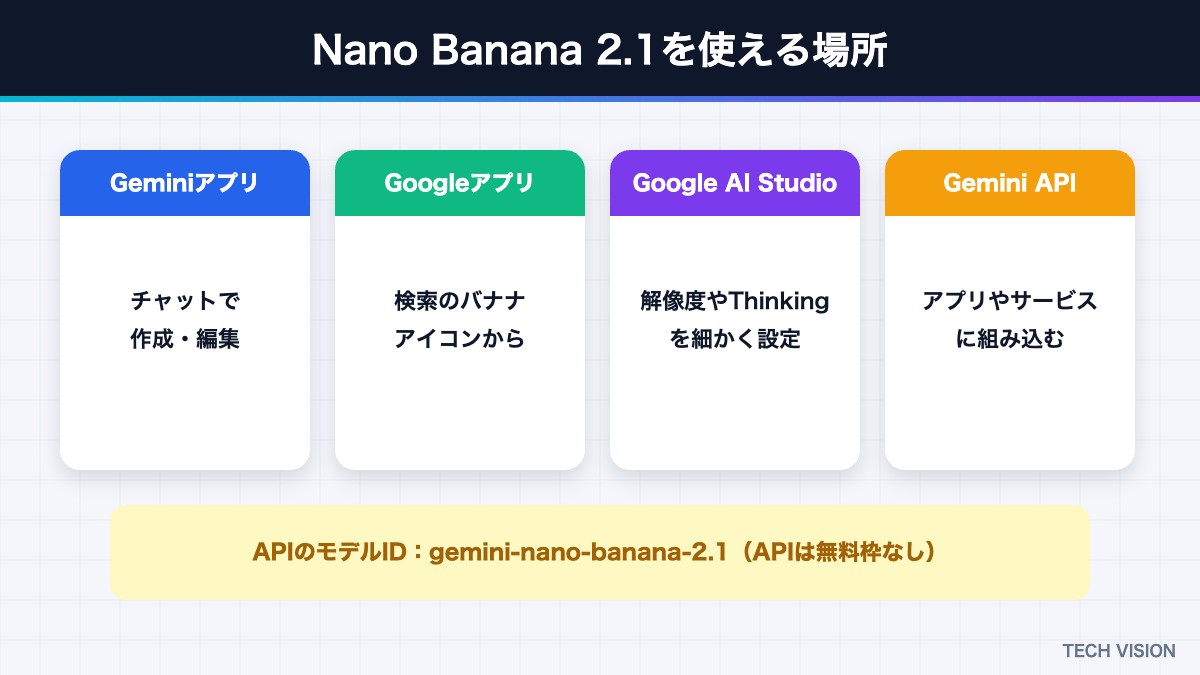
Nano Banana 2.1は、目的に応じて次の方法で使える。
| 使う場所 | 向いている人 | 使い方の概要 |
|---|---|---|
| Geminiアプリ | 一般の利用者 | チャットで画像の作成や編集を頼む |
| Googleアプリ(検索のAIモード) | 検索のついでに画像を作りたい人 | 検索ボックスの下にあるバナナのアイコンから使う(順次提供) |
| Google AI Studio | 開発者・細かく設定したい人 | モデルを選び、解像度やThinkingを設定して生成 |
| Gemini API | アプリやサービスに組み込みたい開発者 | モデルID「gemini-nano-banana-2.1」を指定して呼び出す |
Geminiアプリでの基本的な使い方
- Geminiアプリを開く:スマートフォンのアプリか、ブラウザーのGeminiを開く。
- 作りたい画像を文章で伝える:「〜の画像を作って」と、内容や雰囲気、縦横比などを伝える。
- 編集したい場合は画像をアップロードする:写真を添付し、「背景を海に変えて」などと指示する。
- 会話で修正を重ねる:「もう少し明るく」「文字を大きく」など、仕上がりを見ながら直していく。
- 保存する:完成した画像をダウンロードして使う。
Google AI Studioでの使い方(開発者向け)
Google AI Studioでは、モデルの一覧からNano Banana 2.1を選び、解像度(1K・2K・4K)、縦横比、Thinkingの段階を設定して生成できる。「Get code」から、同じ設定のPythonやJavaScriptのコードを書き出せるため、試した内容をそのままアプリに組み込める。なお、APIで解像度を指定するときは、「2K」のように大文字のKで書く必要があるとされている。
きれいな画像を作るプロンプトのコツ
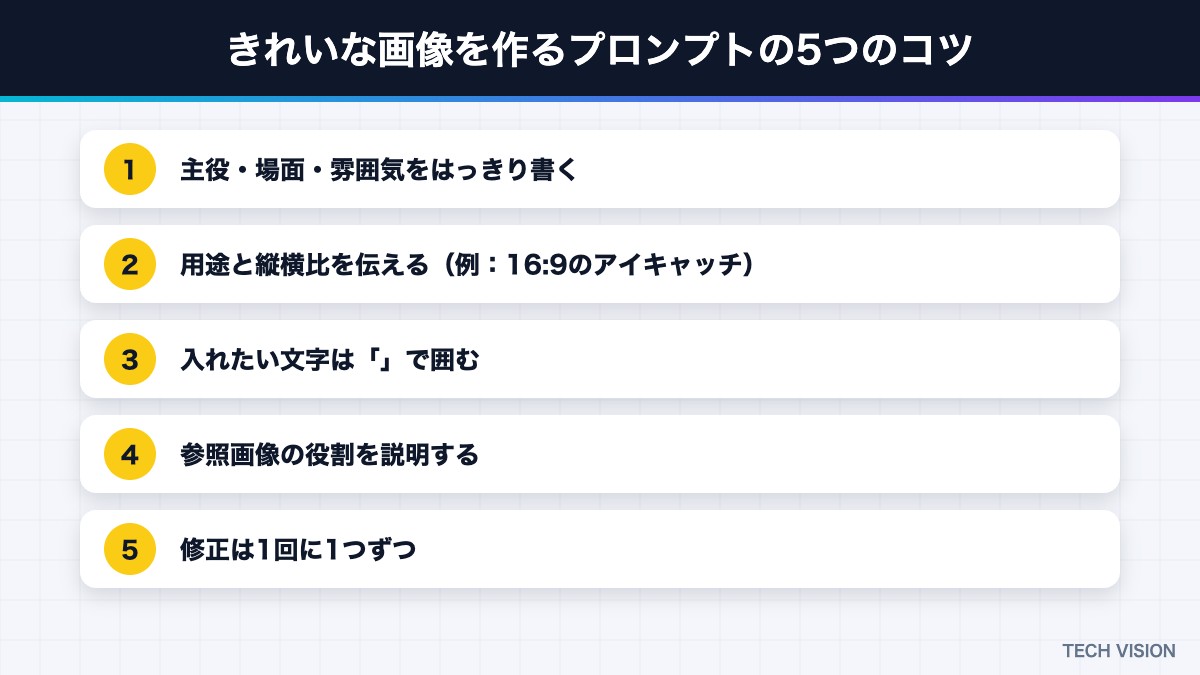 Nano Banana 2.1できれいな画像を作るプロンプトのコツ
Nano Banana 2.1は、自然な言葉の指示を理解するのが得意だが、伝え方を工夫すると、より思いどおりの画像に近づく。ポイントは次の5つである。
- 主役・場面・雰囲気をはっきり書く:「誰が・どこで・何をしているか」と、写真風・イラスト風などの雰囲気を伝える。
- 用途と縦横比を伝える:「ブログのアイキャッチ用、16:9」「Instagramの縦長投稿用」など、使い道を書くと構図が整いやすい。
- 入れたい文字は「」で囲む:画像に入れる文字は、正確に書いてもらうため、かぎかっこで囲んで指定する。
- 参照画像の役割を説明する:「1枚目の人物を主人公に、2枚目の商品を手に持たせて」など、どの画像を何に使うかを伝える。
- 修正は1回に1つずつ:一度に多くの修正を頼むより、1つずつ直すほうが意図どおりになりやすい。
用途別のプロンプト例
| 用途 | プロンプト例 |
|---|---|
| ブログのアイキャッチ | 「在宅ワークの生産性をテーマにした、明るいフラットイラスト。16:9。中央に『在宅ワーク術』と大きく文字を入れて」 |
| 商品画像 | 「添付した水筒を、朝の木製テーブルの上に置いた写真風の画像にして。自然光、やわらかい影」 |
| インフォグラフィック | 「睡眠の質を上げる5つの習慣を、アイコン付きの縦長インフォグラフィックにして。日本語で」 |
| キャラクターの展開 | 「添付したキャラクターが、カフェ・公園・オフィスにいる3枚の画像を、同じ見た目で作って」 |
| 写真の編集 | 「この写真の背景を夕焼けの海辺に変えて。人物はそのまま」 |
プロンプト全般の書き方は、プロンプトの書き方でも詳しく解説している。
ビジネスでの活用例
Nano Banana 2.1は、性能の向上と低価格化によって、ビジネスでも使いやすくなった。主な活用例は次のとおりである。
- ECサイトの商品画像:同じ商品を、季節やシーンに合わせたさまざまな背景で見せる
- 広告・バナーの制作:文字入りのバナーを複数パターン作り、効果を比べる
- オウンドメディア・SNS:記事のアイキャッチや、図解入りの投稿画像を作る
- 社内資料・研修教材:説明図やインフォグラフィックで、わかりやすい資料を作る
- 企画・デザインのたたき台:ロゴやパッケージの案を短時間で複数作り、方向性を検討する
Googleの規約では、Gemini APIで生成した画像の商用利用が認められており、Googleは生成物の所有権を主張しないとされている。ただし、実在の人物や他社のブランド、キャラクターに似た画像を作ると、権利の侵害につながるおそれがある。社内で使う場合は、生成AIの社内ガイドラインを整えておくと安心である。
画像編集でできることの具体例
Nano Banana 2.1は、ゼロから画像を作るだけでなく、手持ちの写真や画像を編集する用途でも力を発揮する。代表的な編集の例をまとめた。
| 編集の種類 | 指示の例 | 活用シーン |
|---|---|---|
| 背景の差し替え | 「背景を白いスタジオに変えて」 | 商品写真、プロフィール写真 |
| 部分的な描き直し | 「テーブルの上のカップだけを消して」 | 写り込みの除去 |
| スタイルの変更 | 「この写真を水彩画風にして」 | SNS投稿、年賀状 |
| 複数画像の合成 | 「1枚目の人物が、2枚目の部屋に座っている画像にして」 | 広告、イメージ写真 |
| 文字の追加・変更 | 「看板の文字を『OPEN』に変えて」 | 告知画像、デザイン案 |
| スケッチからの清書 | 「この手描きのラフを、きれいなイラストにして」 | 企画書、デザインの検討 |
編集でよい結果を得るコツは、変えたい部分と変えたくない部分を両方伝えることである。「人物はそのまま」「色合いは変えずに」といった一言を加えるだけで、意図しない変更を防ぎやすくなる。
ほかの画像生成AIとの使い分け
画像生成AIには、Nano Banana以外にもさまざまなサービスがある。どれか1つが常に最適というわけではなく、目的に応じて使い分けるのが現実的である。Nano Banana 2.1が特に向いているのは、次のような場面である。
- 手持ちの写真を編集したい:会話で細かく直せる編集機能が強い
- 同じ人物や商品を複数の画像で使いたい:最大14枚の参照画像で一貫性を保ちやすい
- 文字や図を含む画像を作りたい:インフォグラフィックの正確さが大きく向上した
- Googleのサービスの中で完結させたい:Geminiアプリや検索、AI Studioからすぐに使える
- 大量の画像を低コストで作りたい:APIの料金が下がり、Batch APIも使える
一方で、特定の画風を細かく再現したい場合や、動画を作りたい場合などは、それぞれに特化したツールのほうが向いていることもある。まずは無料で試せる範囲で使ってみて、自分の用途に合うかを確かめるのがおすすめである。
旧モデル(Nano Banana 2)からの移行
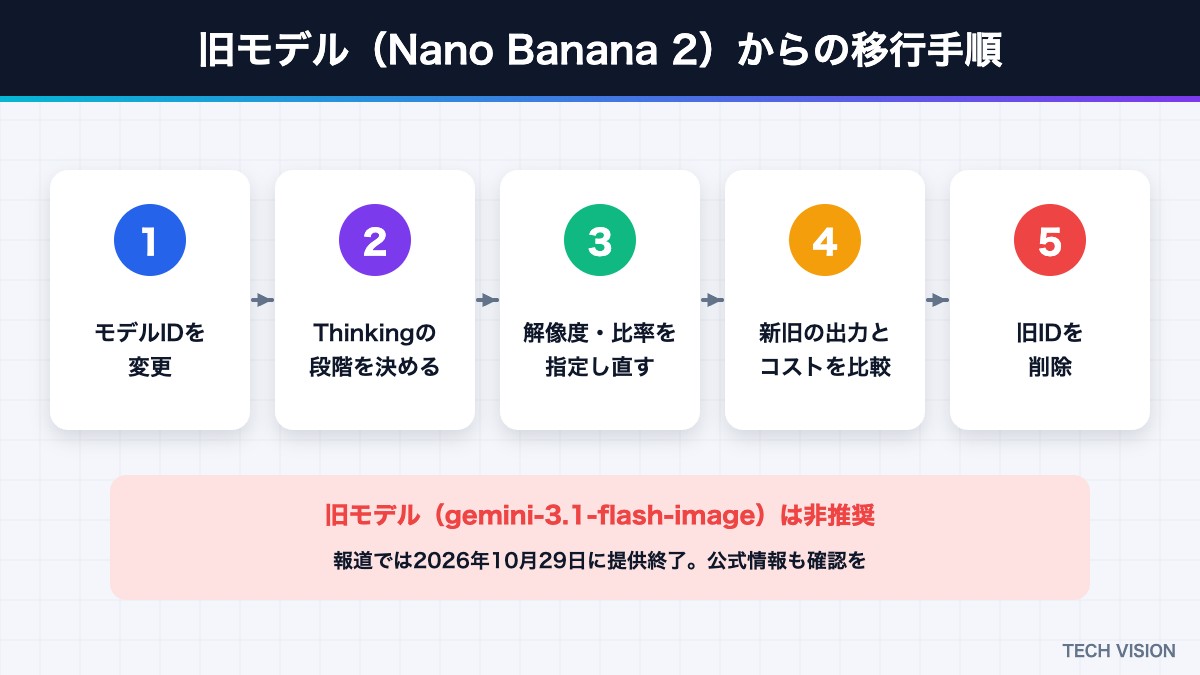 Nano Banana 2からNano Banana 2.1への移行手順
APIでNano Banana 2(モデルID:gemini-3.1-flash-image)を使っている場合は、移行の準備が必要である。報道では2026年10月29日にAPIの提供が終了すると伝えられている一方、公式ページでは終了日が明示されていないとする解説もある。いずれにしても非推奨となっているため、早めに対応しておきたい。
- モデルIDを変更する:gemini-nano-banana-2.1に切り替える
- Thinkingの段階を決める:用途に合わせてminimal・medium・highを選ぶ
- 解像度と縦横比を指定し直す:512px(0.5K)は料金表になく、非対応とされる点に注意
- 新旧の出力を比べる:同じプロンプトで画質・コスト・速度を確認する
- 旧モデルIDを削除する:コードや設定から旧IDを取り除く
料金の体系が変わっているため、移行後の請求額が想定どおりかを、少量のテストで確認してから本番に切り替えるのが安全である。
知っておきたい注意点と限界
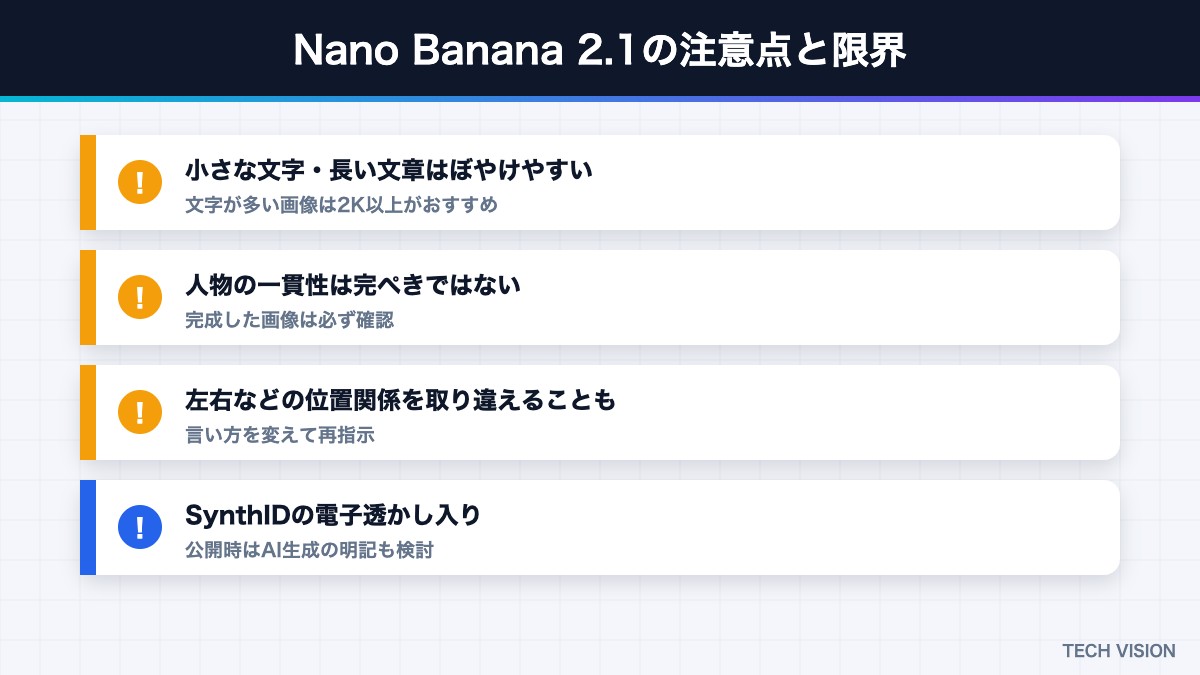 Nano Banana 2.1の注意点と限界
Nano Banana 2.1は大きく進化したが、苦手なこともある。報道やモデルカードでは、次のような限界が指摘されている。
- 小さな文字や長い文章はぼやけることがある:特に1Kの解像度では、細かい文字がつぶれやすい。文字が多い画像は2K以上がおすすめ
- 人物の一貫性は完ぺきではない:入力した人物と出力の見た目が少し変わることがある
- 左右などの位置関係を取り違えることがある:「右側に」といった指示が反映されない場合は、言い方を変えて試す
- 指示とは違うものが描かれることがある:報道の検証では、犬を指定したのに猫が描かれた例も紹介されている
AIで作った画像であることの表示
Nano Banana 2.1で作った画像には、Googleの電子透かし「SynthID」が埋め込まれる。目には見えないが、専用のツールでAIが生成した画像かどうかを確認できる仕組みである。Googleは2026年10月、AIが生成したコンテンツを見分けるSynthID Detectorを一般公開した。AIで作った画像を公開するときは、必要に応じて「AIで生成した画像です」と明記するなど、受け手に誤解を与えない配慮も大切である。AIがもっともらしい誤りを出す仕組みについてはハルシネーションとは?も参考になる。
Nano Banana 2.1に関するよくある質問
Q. Nano Banana 2.1は無料で使えますか?
A. Geminiアプリなどでは無料でも試せますが、利用できる回数や機能はプランによって異なります。開発者向けのAPIには無料枠がなく、利用には課金の設定が必要です。
Q. Nano Banana Proとどちらを使えばよいですか?
A. 日常的な画像生成や大量の生成には、性能と料金のバランスがよいNano Banana 2.1が向いています。品質を最優先したい制作では、Proも選択肢になります。インフォグラフィックの正確さなど、項目によっては2.1が上回るものもあります。
Q. 日本語の文字は正しく描けますか?
A. 報道の検証では、日本語のインフォグラフィックの文字がきれいに描かれた例が紹介されています。ただし、小さな文字や長い文章はぼやけることがあるため、2K以上の解像度で作り、内容を必ず確認しましょう。
Q. 作った画像は商用利用できますか?
A. Gemini APIの規約では商用利用が認められています。ただし、他人の権利を侵害する画像を作らないよう注意が必要です。利用するサービスの規約も確認しましょう。
Q. 旧モデルのAPIはいつまで使えますか?
A. 報道では2026年10月29日に提供が終了するとされていますが、公式の情報を必ず確認してください。早めにNano Banana 2.1への移行を進めることをおすすめします。
Q. Thinkingはどの段階を選べばよいですか?
A. 簡単な画像ならminimal、通常はmedium(標準)、文字や要素の多いインフォグラフィックなどはhighが目安です。深く考えるほど品質は上がりやすい一方、時間と料金が増える点に注意しましょう。
Q. スマートフォンでも使えますか?
A. GeminiアプリやGoogleアプリから利用できます。Googleアプリでは、検索ボックスの下にあるバナナのアイコンから使えるよう、順次提供が進められています。
Q. 動画やPDFから画像を作れますか?
A. APIでは、文字や画像に加えて、動画やPDFも入力として使えるとされています。資料の内容をもとに図解を作るといった使い方が考えられます。
Q. 作った画像がAIで作られたものだとわかりますか?
A. Nano Banana 2.1で作った画像には、目に見えない電子透かし「SynthID」が埋め込まれます。Googleが公開しているSynthID Detectorなどで、AIが生成した画像かどうかを確認できる仕組みです。
Q. 実在の人物の写真を編集してもよいですか?
A. 本人の同意なく実在の人物の画像を加工・公開すると、肖像権やプライバシーの侵害につながるおそれがあります。自分や同意を得た人の写真に限って使うなど、慎重に扱いましょう。
Q. 作った画像の解像度はどれくらいにすればよいですか?
A. SNSやブログ用なら1Kや2Kで十分な場合が多いです。文字を多く含む画像や印刷物に使う場合は、2K以上がおすすめです。4Kは高精細な分、料金や生成時間が増える点に注意しましょう。
Q. Geminiアプリで画像の作成がうまくいかないときは?
A. 指示を短く区切り、主役・場面・雰囲気・縦横比を順番に伝えてみましょう。修正は1回に1つずつ頼むと、意図どおりになりやすくなります。混雑時は時間をおいて試すのも一つの方法です。
まとめ:性能もコストも進化した「新しい標準」
Nano Banana 2.1は、画像の一貫性や文字の描画、インフォグラフィックの正確さを高めながら、料金を下げた、画像生成AIの新しい標準といえるモデルである。最後に要点を振り返る。
- 2026年10月6日に公開。Geminiアプリ、検索のAIモード、AI Studio、APIなどで使える
- 参照画像は最大14枚。人物4人・物10個まで一貫性を保てる
- Thinking(3段階)と検索による根拠づけで、図解の正確さが大きく向上
- APIの画像料金は1K・2Kで旧モデルの約半額。ただし思考トークンの料金に注意
- 旧モデルのAPIは提供終了予定。早めの移行と料金の確認を
- 小さな文字や位置関係は苦手。完成した画像は必ず確認する
まずはGeminiアプリで、ブログのアイキャッチやSNS用の画像を作ってみてほしい。文字入りの画像や、同じキャラクターを使った複数の画像を作ってみると、2.1の進化を実感しやすいはずである。
※本記事は2026年10月時点のGoogleの発表と報道にもとづいて作成しています。料金や提供範囲、旧モデルの提供終了日などは変更される場合があります。最新の情報はGoogleの公式サイトをご確認ください。