ChatGPTの「Intelligent UI」とは?GPT-6が無料版にも登場|回答が操作できる画面に変わる新機能の使い方と活用例10選
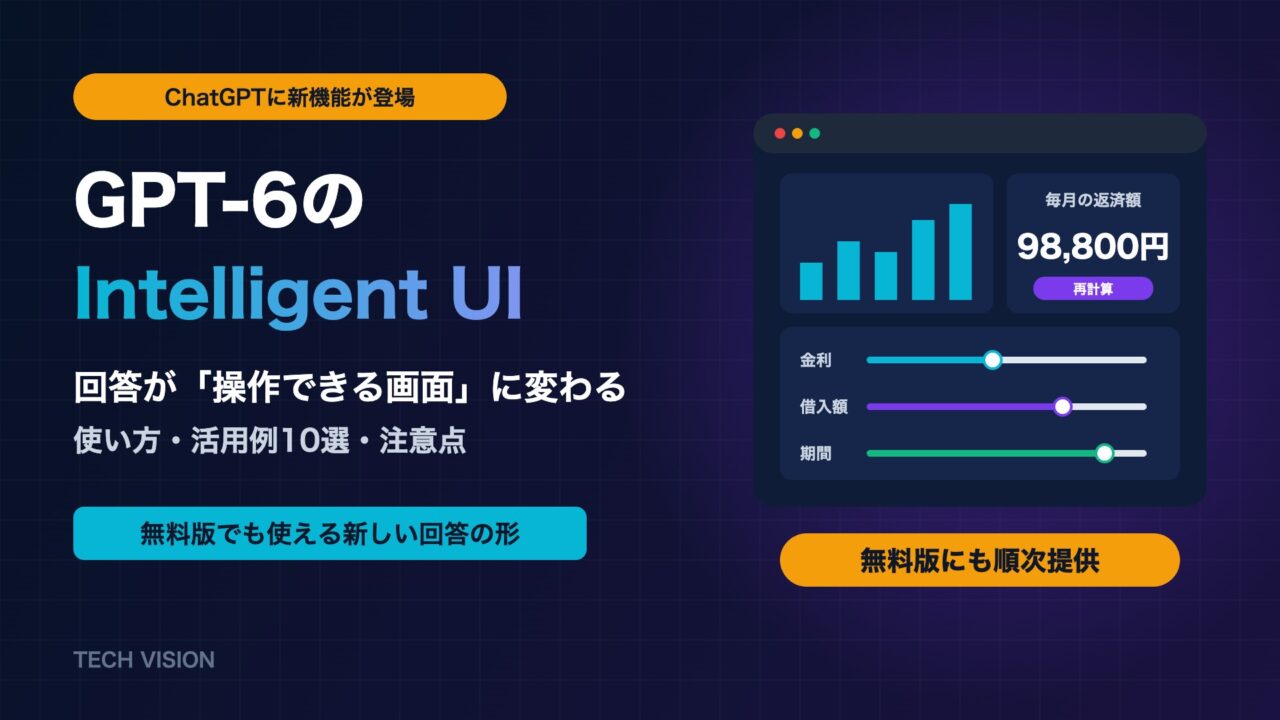
「ChatGPTに質問したら、文章ではなくボタンやグラフが付いた画面で返ってきた」――2026年10月、こうした声がSNSで一気に広がった。OpenAIが、ChatGPTのチャットに最新モデルGPT-6と、新しい回答の形式「Intelligent UI(インテリジェントUI)」を導入したためである。
これまで有料プランを中心に使われてきたGPT-6は、今回のアップデートで無料プランにも順次提供されることになった。さらにIntelligent UIによって、ChatGPTの回答は、文章だけでなく図解、グラフ、ボタン、入力フォーム、計算ツールなどを組み合わせた「操作できる画面」として返ってくるようになった。質問するたびに、その場で小さなアプリが作られるような体験である。ローンの試算、旅行の計画、製品の比較、子どもの学習まで、これまで専用のアプリやサイトを探していた作業の多くを、会話の中で済ませられる可能性がある。
本稿では、GPT-6とIntelligent UIの発表内容、プランごとに使えるモデルの違い、Intelligent UIで何ができるのか、具体的な活用例とプロンプトの書き方、使えないケースや注意点、仕事での使い方までを整理する。情報は2026年10月時点のOpenAIの発表と報道にもとづいている。
この記事の要点
- OpenAIは2026年10月7日(米国時間)、ChatGPTのチャットにGPT-6とIntelligent UIを導入した
- 有料プラン(Plus・Pro・Business・Enterprise)は「GPT-6 Sol」、無料プランとGoは「GPT-6 Luna」が使われる
- Intelligent UIは、質問に応じて文章・図・ボタン・入力欄・グラフなどを組み合わせて回答する新機能
- 特別なプロンプトは不要。普段どおりの言葉で頼むだけで、計算ツールや図解が作られる
- Web検索を伴う質問では、GPT-6 Instantは前世代より平均44%早く回答を始める
- Proの思考モード(GPT-6 Astra)や古いデスクトップアプリなどでは、Intelligent UIは表示されない
ChatGPTのGPT-6とIntelligent UIとは?発表の概要
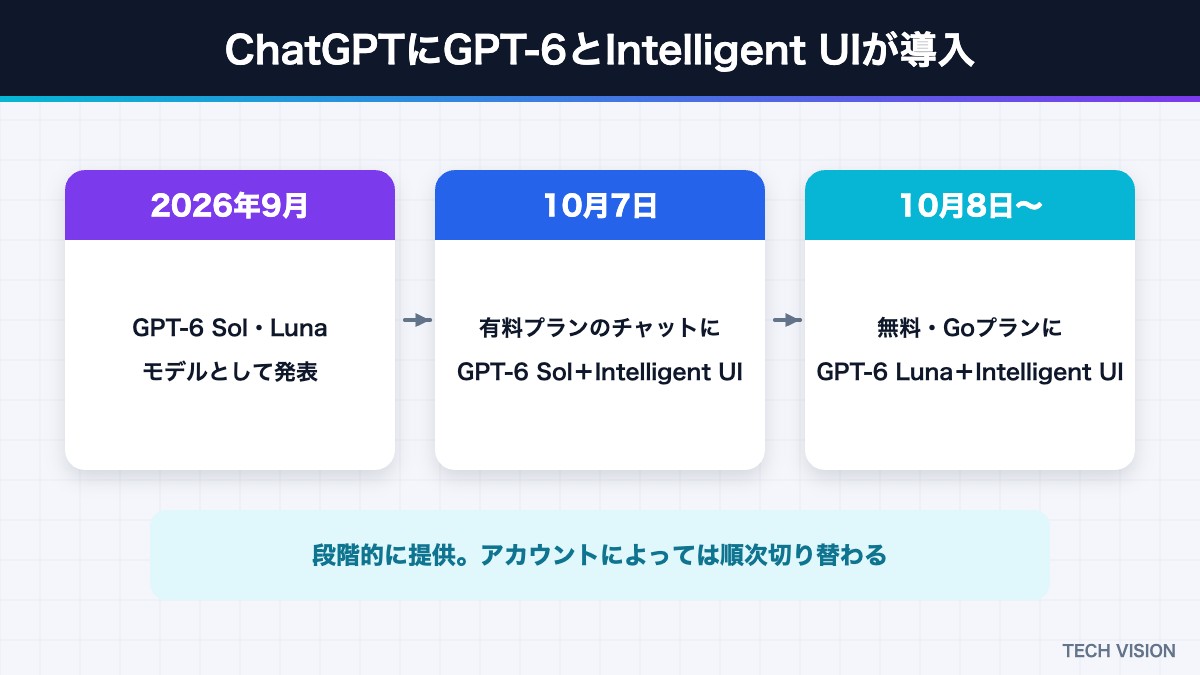 ChatGPTへのGPT-6とIntelligent UIの導入スケジュール
OpenAIは米国時間の2026年10月7日、ChatGPTのチャット機能にGPT-6を導入し、あわせて回答の新しい表示形式であるIntelligent UIの提供を始めた。GPT-6の「Sol」と「Luna」は2026年9月にモデルとして発表されていたが、今回のアップデートで、ChatGPTの通常のチャットで使われるモデルがGPT-6に切り替わった形である。
| 項目 | 内容 |
|---|---|
| 発表日 | 2026年10月7日(米国時間) |
| 有料プランへの提供 | Plus・Pro・Business・Enterpriseで10月7日から順次 |
| 無料プランへの提供 | 無料プラン・Goで10月8日から順次 |
| 使われるモデル | 有料プランはGPT-6 Sol、無料プラン・GoはGPT-6 Luna |
| 新機能 | Intelligent UI(回答を操作できる画面として表示) |
| 対象外 | Workタブ、Codex、音声モードなど(モデルの変更なし) |
提供は段階的に進められているため、アカウントによってはまだ切り替わっていない場合もある。Enterpriseプランでは、組織の管理者の設定によって利用できるかどうかが決まる。
なぜ「回答の形」が変わったのか
これまでのChatGPTの回答は、基本的に文章(テキスト)だった。表やコードを出すことはできても、ユーザーが数値を変えたり、ボタンを押して表示を切り替えたりすることはできなかった。たとえば「住宅ローンの返済額を計算して」と頼んでも、決まった条件での計算結果が文章で返ってくるだけで、条件を変えるたびに質問し直す必要があった。
Intelligent UIでは、こうした質問に対して、金利や借入額を入力すると返済額が変わる計算ツールそのものが返ってくる。OpenAIは、回答を「完全にインタラクティブなユーザーインターフェース」として素早く返す機能だと説明している。AIが「答えを書く」存在から、「答えを使える形にして渡す」存在へと一歩進んだといえる。
GPT-6 Sol・Luna・Astraの違いとプラン別の対応
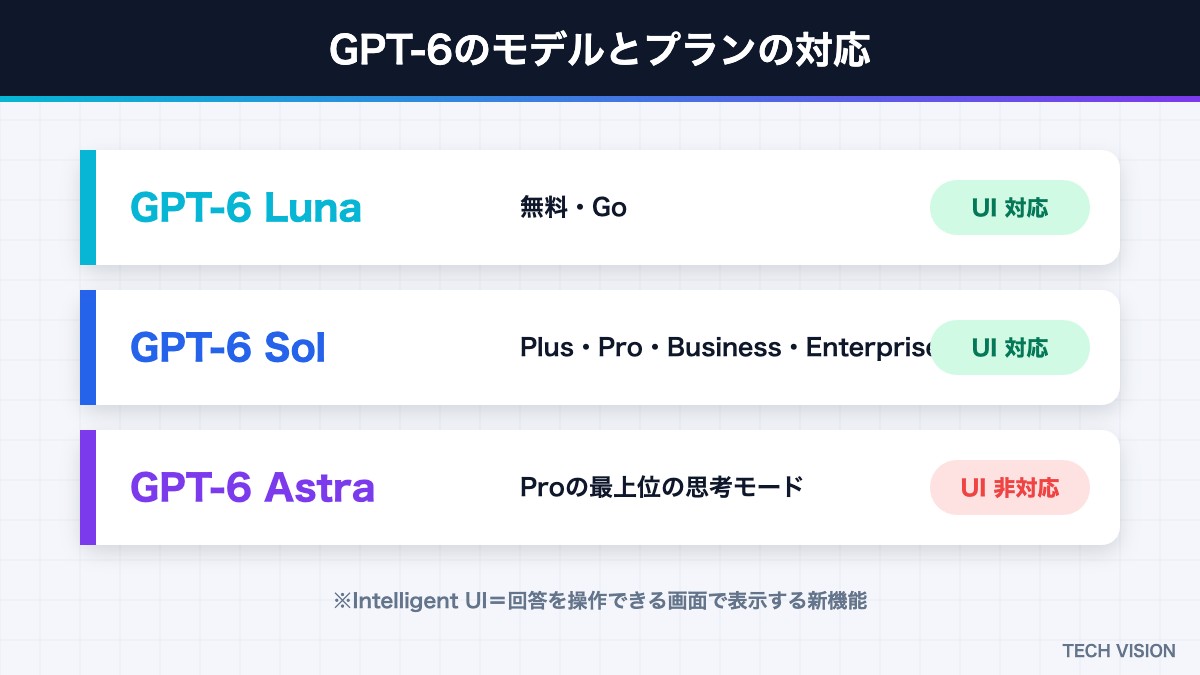 GPT-6 Sol・Luna・Astraとプランの対応
GPT-6には複数のモデルがあり、プランによって使われるモデルが異なる。今回のチャットへの導入にかかわる主なモデルは次の3つである。
| モデル | 主な位置づけ | 使えるプラン | Intelligent UI |
|---|---|---|---|
| GPT-6 Sol | 有料プラン向けの主力モデル | Plus・Pro・Business・Enterprise | 対応 |
| GPT-6 Luna | 無料プラン・Go向けのモデル | 無料・Go | 対応 |
| GPT-6 Astra | Proの最上位の思考モードで使われるモデル | Pro | 非対応 |
無料プランでも、GPT-6 LunaによってIntelligent UIを使えるのが今回の大きなポイントである。報道によると、無料プランのテキストでの会話は、乱用防止のための制限の範囲内で利用できる。一方、ファイルのアップロードや画像生成、Deep Researchなどには、無料プランならではの回数の制限がある。
推論の設定(Instant〜Extra High)
GPT-6では、回答前にどれだけ深く考えるかを、Instant(すぐに回答)からExtra High(最も深く考える)までの段階で選べる。Intelligent UIは、InstantからExtra Highまでのすべての設定で使える。ただし、どの設定を選べるかはプランによって異なり、深い推論の設定は上位のプランに限られる。
日常的な質問や、計算ツール・図解をすばやく作りたい場合はInstant、複雑な分析や比較をさせたい場合は、より深い設定を選ぶとよい。
無料プランと有料プラン、どちらを選ぶべきか
Intelligent UIを試すだけなら、まずは無料プランで十分である。GPT-6 Lunaでも、計算ツールや比較画面、図解などの基本的な機能は使える。日常のちょっとした計算や調べもの、学習の補助などが目的なら、無料プランから始めて使い勝手を確かめるとよい。
一方、次のような使い方をしたい場合は、有料プランを検討する価値がある。
- 仕事で毎日使う:利用回数の制限を気にせず、資料づくりや分析に使いたい
- 複雑な分析をさせたい:より深い推論の設定で、精度の高い比較や検討をしたい
- ファイルをよく扱う:表計算のファイルや資料を読み込ませて、グラフや比較画面を作りたい
- チームで使う:データの取り扱いや管理機能が整ったBusinessプランなどで、組織として使いたい
なお、Googleの生成AIでも2026年10月に無料版の仕様が変わっている。詳しくはGemini無料版の変更点を参照してほしい。
報道によると、ChatGPTは週に12億人以上が利用しているといわれる。そのすべての人が、無料のままで新しい回答の形を体験できるようになったことは、AIの使い方が大きく変わるきっかけになりそうである。
Intelligent UIで何ができる?回答に使われる部品
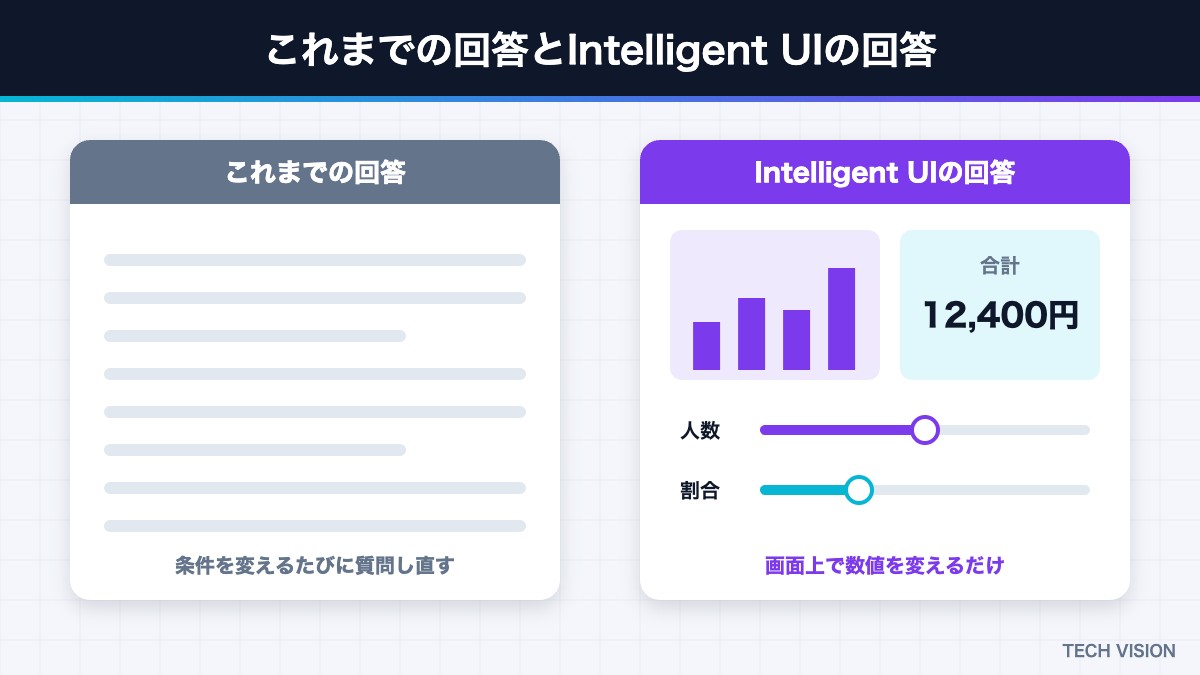 これまでのChatGPTの回答とIntelligent UIの回答の違い
Intelligent UIでは、質問の内容に応じて、AIが回答に最適な「部品」を選んで組み合わせる。文章だけで十分な質問には、これまでどおり文章で答える。つまり、すべての回答が派手な画面になるわけではなく、必要なときだけ画面が組み立てられる仕組みである。
回答に使われる主な部品は次のとおりである。
| 部品 | できること | 使われる場面の例 |
|---|---|---|
| グラフ・チャート | 数値の変化や比較を視覚的に表示 | 貯金の推移、売上の比較 |
| 入力フォーム・スライダー | 条件を入力・調整すると結果が変わる | ローン計算、カロリー計算 |
| ボタン・タブ | 表示の切り替え、選択肢の比較 | 製品比較、手順の切り替え |
| 図解(インタラクティブ) | 部品ごとに切り替えて説明を表示 | 自転車の仕組み、体の構造 |
| 地図 | 立ち寄り先や経路を地図上に表示 | ドライブや旅行の計画 |
| 画像 | 説明に合わせた視覚要素を表示 | 料理の手順、観光地の紹介 |
| ミニゲーム | 会話の中で遊べる簡単なゲーム | 学習用のクイズ、確率の体験 |
回答は「表示しながら」組み立てられる
Intelligent UIは、回答全体が完成するのを待たずに、画面の部品を順番に表示していく仕組みになっている。報道によると、OpenAIはストリーミングに対応した部品のライブラリと、生成中の回答を画面に変換する仕組みを組み合わせているという。そのため、複雑な画面でも、文章を読み始めるのと同じような感覚で使い始められる。
OpenAIが紹介した活用例
OpenAIや報道では、次のような例が紹介されている。
- ローストの献立:人数を変えると食材の量が自動で変わる計算機と、調理のタイムスケジュール
- ドライブの計画:立ち寄り先を地図上に並べ、メモを付けた表示
- 自転車の仕組み:部品ごとに切り替えて見られるインタラクティブな図解
- 学習用の教材:中心極限定理、GDP、モンティ・ホール問題などを、操作しながら理解できる画面
- 便利ツール:貯金のシミュレーター、食事代の割り勘ツール、会話の中で遊べるゲーム
これまでのChatGPTの回答との違い
同じ質問でも、これまでの回答とIntelligent UIの回答では、使い勝手が大きく変わる。代表的な違いを整理すると次のようになる。
| 比較の観点 | これまでの回答 | Intelligent UIの回答 |
|---|---|---|
| 回答の形 | 文章・表・コードが中心 | 文章に加え、グラフ・入力欄・ボタン・図解など |
| 条件を変えたいとき | 質問し直して、もう一度回答を待つ | 画面上で数値を変えるだけで結果が変わる |
| 比較のしかた | 長い表や箇条書きを読み比べる | タブやボタンで切り替えて見比べる |
| 仕組みの説明 | 文章で順番に説明 | 段階ごとに切り替えられる図解 |
| 表示までの時間 | 文章が順に表示される | 部品が順に組み立てられながら表示される |
特に効果が大きいのは、条件を変えながら何度も確かめたい場面である。たとえば旅行の予算を考えるとき、これまでは「宿泊費が1万円の場合は?」「2万円なら?」と何度も質問する必要があったが、Intelligent UIならスライダーを動かすだけで済む。質問の回数が減ることで、考えること自体に集中しやすくなる。
GPT-6で速く・賢くなった点
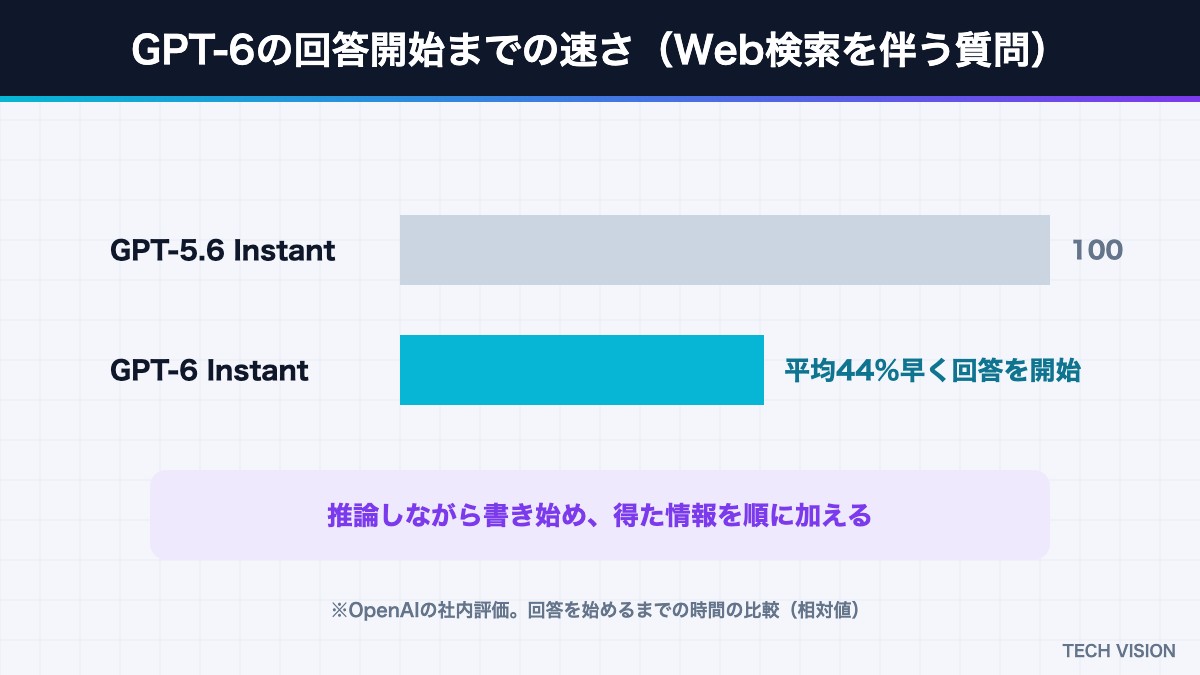 GPT-6 Instantの回答開始までの速さ(GPT-5.6との比較)
GPT-6では、回答の速さも改善されている。GPT-6は、推論やWeb検索などのツールを使いながら回答を書き始め、新しく得た情報を順に加えていくことができる。そのため、調べものを伴う質問でも、待ち時間が短く感じられる。
| 比較の内容 | OpenAIが示した結果 |
|---|---|
| Web検索を伴う質問(Instant同士) | GPT-6 Instantは、GPT-5.6 Instantより平均44%早く回答を始める |
| 日常的なエージェント型タスク | GPT-6のExtra Highは、GPT-5.6のMediumと同じくらいの時間で回答を始め、総合スコアはGPT-5.6のExtra Highを上回った |
※いずれもOpenAIの社内評価によるもので、「回答を始めるまでの時間」を比べた数値である。回答が完成するまでの時間ではない点に注意したい。
安全性の面でも、会話を何度も重ねて不適切な回答を引き出そうとする攻撃への耐性を高めたほか、問題のない依頼を不必要に断ってしまうケースを減らす工夫がされている。評価の詳細は、OpenAIが公開しているシステムカードで確認できる。
Intelligent UIの使い方:特別なプロンプトは不要
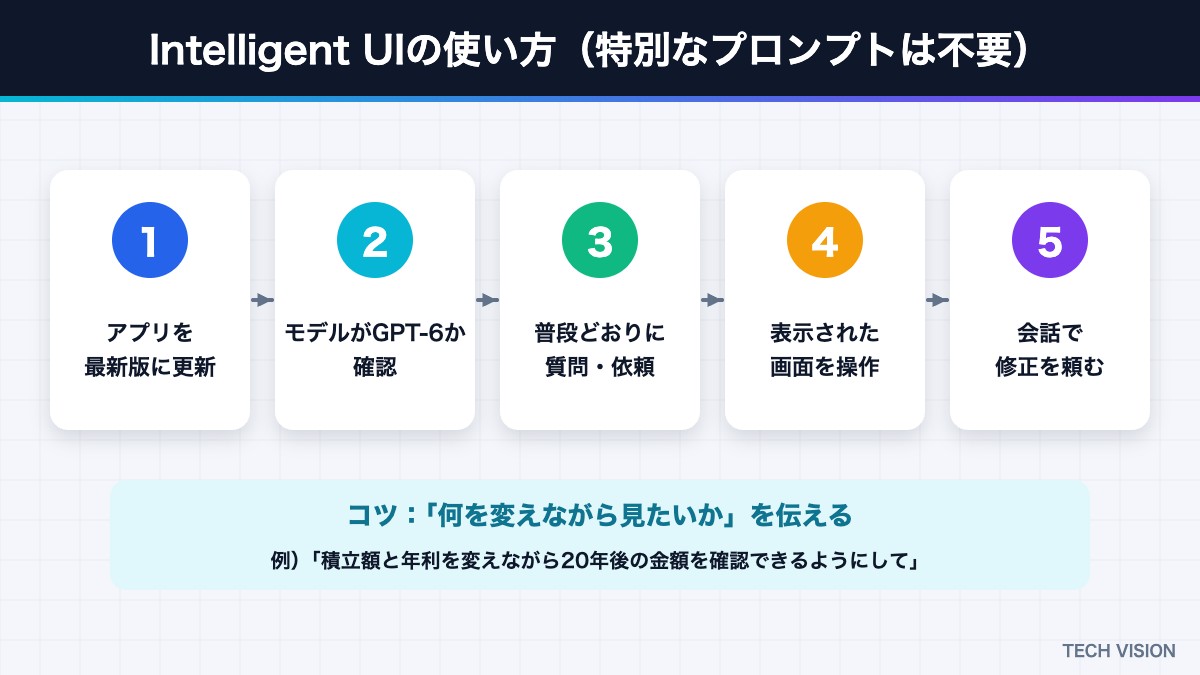 ChatGPTのIntelligent UIの使い方5ステップ
Intelligent UIを使うために、特別な設定や命令文は必要ない。普段どおりの言葉で質問や依頼をするだけで、AIが必要に応じて画面を組み立てる。
- アプリを最新版に更新する:スマートフォンのChatGPTアプリは、アプリストアで最新版に更新する。Web版はブラウザーでそのまま使える。
- モデルがGPT-6になっているか確認する:チャット画面のモデル表示で、GPT-6(SolまたはLuna)になっているかを確認する。
- 普段どおりに質問する:「〜を比較して」「〜を計算できるようにして」「〜をわかりやすく図で説明して」など、目的を伝える。
- 表示された画面を操作する:入力欄に数値を入れたり、ボタンで表示を切り替えたりしながら使う。
- 続けて修正を頼む:「項目を追加して」「グラフを月ごとにして」など、会話で画面を作り直せる。
画面が出やすい頼み方のコツ
特別なプロンプトは不要とはいえ、頼み方を少し工夫すると、目的に合った画面が出やすくなる。プロンプトの基本はプロンプトの書き方でも解説している。ポイントは、「何を変えながら見たいのか」を伝えることである。
| 目的 | 頼み方の例 |
|---|---|
| 計算ツールがほしい | 「毎月の積立額と年利を変えながら、20年後の金額を確認できるようにして」 |
| 比較したい | 「この3つのノートPCを、価格・重さ・バッテリーで比べられるようにして」 |
| 仕組みを理解したい | 「インターネットでWebページが表示される流れを、段階ごとに切り替えて見られる図で説明して」 |
| 計画を立てたい | 「週末の京都旅行で、回る場所と移動時間を地図とスケジュールで整理して」 |
| 学習したい | 「確率の基本を、自分で試しながら理解できるクイズ形式で教えて」 |
反対に、文章で読みたいときは「文章だけで説明して」と伝えればよい。Web版の設定では、回答の見た目をシンプルな表示に寄せることもできる。ただし、この設定にしても、部品が完全になくなるわけではないとされている。
仕事と日常で使えるIntelligent UIの活用例10選
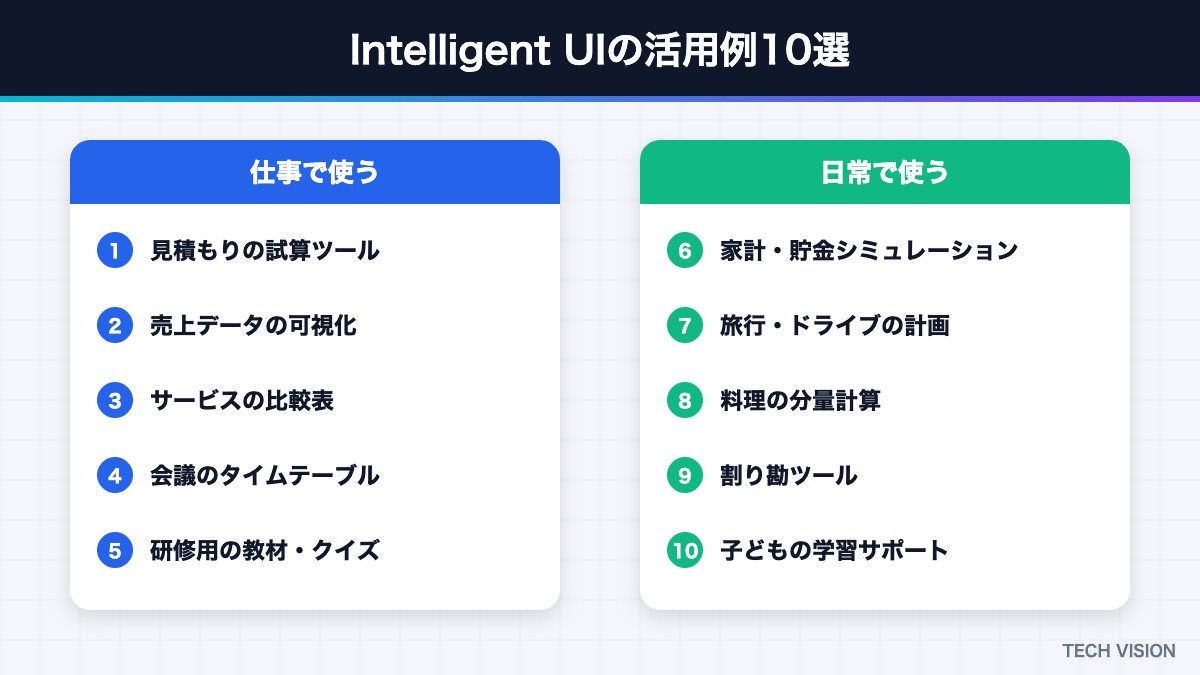 ChatGPTのIntelligent UIの活用例10選(仕事・日常)
Intelligent UIは、ちょっとした計算や比較を「その場でツールにする」のが得意である。ここでは、仕事と日常で試しやすい活用例を10個紹介する。
仕事での活用例
- 見積もりの試算ツール:単価・数量・割引率を入力すると合計金額が変わる簡単な見積もり画面を作り、商談前の検討に使う。
- 売上データの可視化:月ごとの売上の数値を貼り付けて「グラフで見られるようにして」と頼み、傾向をすばやく確認する。
- ツールやサービスの比較表:導入を検討しているクラウドサービスを、料金・機能・サポートで切り替えて比べる。
- 会議のタイムテーブル:議題と時間を入力すると、全体の時間配分が見える進行表を作る。
- 研修用の教材:社内のルールや業務の流れを、ステップごとに切り替えて学べる図解やクイズにする。
日常での活用例
- 家計・貯金のシミュレーション:毎月の積立額や期間を変えながら、将来の貯金額を確認する。
- 旅行やドライブの計画:立ち寄り先を地図に並べ、移動時間と予定を一覧にする。
- 料理の分量計算:人数を変えると材料の量が変わるレシピと、調理の段取りを表示する。
- 割り勘ツール:参加人数や、お酒を飲んだ人・飲まない人の差をつけた割り勘を計算する。
- 子どもの学習サポート:分数や確率、地理などを、操作しながら理解できるクイズにする。
どの例も、最初から完璧な画面を求める必要はない。まずは簡単に頼み、表示を見ながら「項目を増やして」「色分けして」と会話で手直ししていくのが、上手に使うコツである。
いずれも、これまでは表計算ソフトで数式を組んだり、専用のアプリを探したりする必要があったことである。「ちょっとしたツールを、会話だけで作れる」ことが、Intelligent UIの最大の価値といえる。
Canvasやカスタムアプリとの違い
ChatGPTには、文章やコードを編集できる機能や、目的別に作られたアプリ(GPTs)などもある。Intelligent UIがそれらと違うのは、通常のチャットの回答そのものが、操作できる画面になる点である。事前に何かを作ったり、別の機能を呼び出したりする必要はない。一方で、作った画面を長く使い続けたり、ほかの人と共有したりする用途では、表計算ソフトや専用のツールのほうが向いている場合もある。目的に応じて使い分けたい。
業務別:そのまま使える依頼文の例
仕事でIntelligent UIを試すときは、次のような依頼文から始めるとよい。いずれも、数値はダミーで試し、使えると判断してから実際の業務に取り入れるのが安全である。
| 業務 | 依頼文の例 |
|---|---|
| 営業 | 「月額プランと年額プランの料金を、利用人数と契約期間を変えながら比べられる画面にして」 |
| マーケティング | 「広告費・クリック率・成約率を入力すると、獲得件数と1件あたりの費用がわかる試算ツールを作って」 |
| 人事・総務 | 「新入社員向けに、入社初日から1か月の流れを週ごとに切り替えて見られる案内画面を作って」 |
| 経理 | 「経費の項目と金額を入力すると、カテゴリ別の割合が円グラフで見えるようにして」 |
| 企画 | 「新サービスのアイデア3つを、市場規模・実現のしやすさ・費用で評価して比較できるようにして」 |
| 教育・研修 | 「情報セキュリティの基本を、5問のクイズで確認できる研修用の画面にして」 |
作った画面は、そのまま社外に出すのではなく、考えを整理したり、チームで議論したりするための「たたき台」として使うのが現実的である。精度が求められる資料は、確認したうえで正式なツールや資料に落とし込みたい。
Intelligent UIで変わること:AIの使い方はどう進化する?
Intelligent UIの登場は、単に回答の見た目がよくなっただけではない。「アプリを探して使う」から「必要なツールをその場で作ってもらう」への変化の始まりともいえる。
これまでは、ローン計算ならローン計算のサイト、割り勘なら割り勘アプリ、と目的ごとにツールを探していた。今後は、ChatGPTに目的を伝えるだけで、自分の状況に合わせたツールが会話の中で作られる場面が増えていくだろう。プログラミングの知識がなくても、言葉だけで簡単なツールを作れることは、多くの人にとって大きな変化である。
一方で、AIが作った画面をどこまで信頼するかという課題も残る。便利さが増すほど、中身を確かめずに使ってしまうリスクも大きくなる。AIを「答えを出す存在」ではなく、「考えるための道具を素早く用意してくれる存在」としてとらえ、最終的な判断は人が行うという姿勢が、これまで以上に大切になる。
Intelligent UIが使えない・表示されないケース
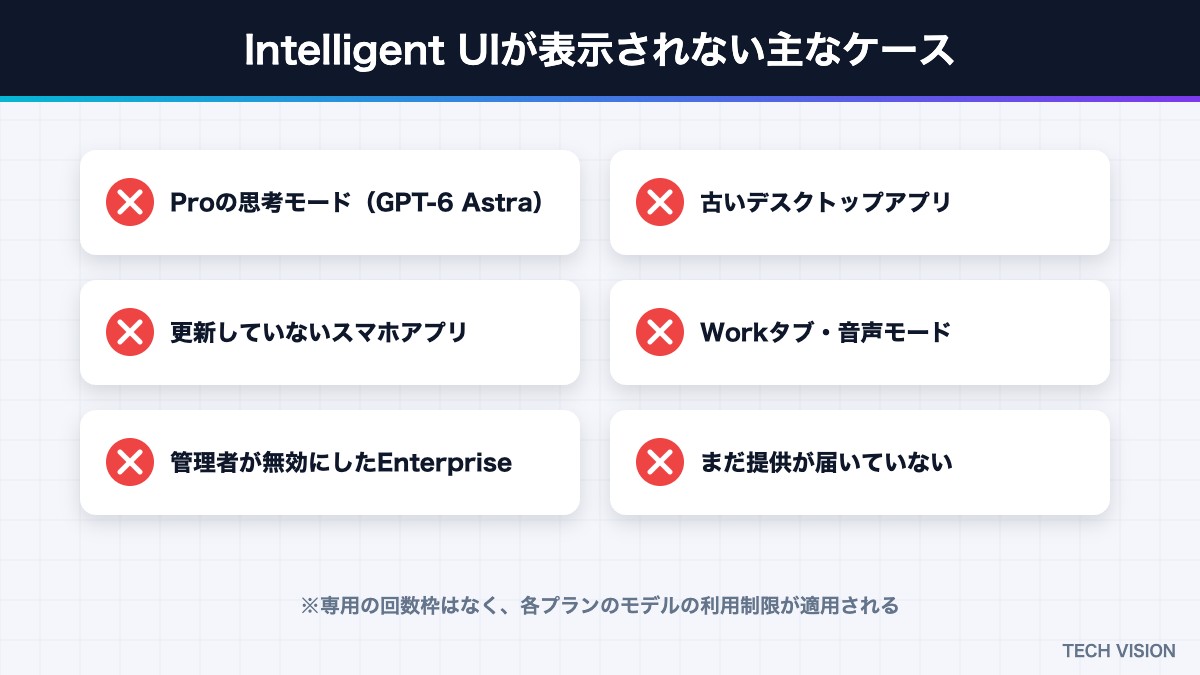 Intelligent UIが表示されない主なケース
Intelligent UIは、すべての環境で使えるわけではない。報道によると、次のような場合は画面が表示されないか、表示が限られる。
- Proの思考モード(GPT-6 Astra)を選んでいる場合:Intelligent UIの対象外とされている
- 古いデスクトップアプリを使っている場合:macOSやWindowsの古いバージョンのアプリは非対応
- スマートフォンのアプリを更新していない場合:最新版への更新が必要
- Workタブや音声モードを使っている場合:今回の対象はチャットのみ
- 組織の管理者が無効にしている場合:Enterpriseプランでは管理者の設定による
- まだ提供が届いていない場合:段階的な提供のため、時間がたつと使えるようになることがある
なお、Intelligent UIには専用の利用回数の枠はなく、それぞれのプランのモデルの利用制限がそのまま適用される。
使うときの注意点
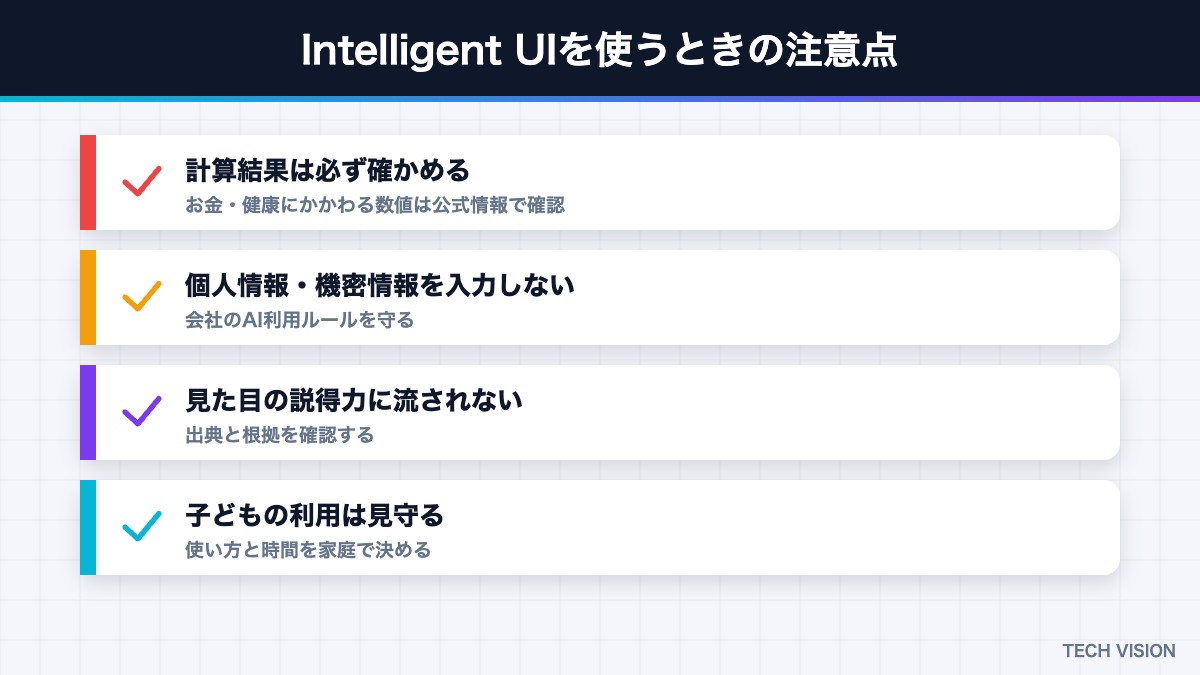 ChatGPTのIntelligent UIを使うときの注意点
Intelligent UIは便利な一方で、使い方を誤るとトラブルにつながることもある。次の点に注意したい。
1. 計算結果は必ず確かめる
AIが作った計算ツールは、見た目が整っていても、計算式や前提条件が正しいとは限らない。特に、ローンの返済額、税金、薬の量、料金など、お金や健康にかかわる数値は、公式の情報や専門家に確認してから使う必要がある。AIが誤った情報を出す仕組みについてはハルシネーションとは?も参考にしてほしい。
2. 個人情報や機密情報を入力しない
入力フォームがあると、つい実際の数値や個人情報を入れたくなる。しかし、顧客情報や社外秘のデータを入力するのは避けたい。会社で使う場合は、組織のAI利用ルールを確認し、BusinessやEnterpriseなど、データの取り扱いが明確なプランを使うのが基本である。社内ルールの作り方は生成AIの社内ガイドラインの作り方で整理している。
3. 見た目の説得力に流されない
グラフや図解で示されると、内容が正しいように感じやすい。出典が示されているか、数値の根拠は何かを確認する習慣をつけておきたい。重要な判断に使う場合は、元のデータや一次情報にあたることが欠かせない。
4. 子どもが使う場合の見守り
ゲームやクイズ形式の回答は、子どもの学習にも役立つ。一方で、長時間の利用や、不適切な使い方につながらないよう、保護者が使い方を見守ることも大切である。
ChatGPTのGPT-6・Intelligent UIに関するよくある質問
Q. 無料プランでもIntelligent UIは使えますか?
A. はい、使えます。無料プランとGoプランでは、GPT-6 LunaによってIntelligent UIが利用できます。ただし提供は段階的に進められているため、すぐに表示されない場合もあります。
Q. Intelligent UIを使うために、特別な設定は必要ですか?
A. 必要ありません。アプリを最新版に更新し、普段どおりに質問するだけで、必要に応じて画面が表示されます。
Q. Intelligent UIをオフにできますか?
A. Web版の設定で、回答の表示をシンプルにすることができます。ただし、部品が完全になくなるわけではないとされています。文章だけで回答してほしい場合は、質問の中で「文章で説明して」と伝えるのが確実です。
Q. GPT-6 SolとGPT-6 Lunaは何が違いますか?
A. Solは有料プラン向け、Lunaは無料プランとGo向けのモデルです。どちらもIntelligent UIに対応しています。選べる推論の深さや利用できる機能は、プランによって異なります。
Q. 作った計算ツールを保存したり、共有したりできますか?
A. 画面は会話の中に表示されるため、会話の履歴から見返すことはできます。長く使い続けたい場合や、社内で共有したい場合は、内容を参考に表計算ソフトなどで作り直すことも検討しましょう。
Q. 会社で使っても大丈夫ですか?
A. 会社のルールに従って利用しましょう。機密情報や個人情報は入力しないこと、計算結果や数値は必ず確認することが基本です。Enterpriseプランでは、管理者の設定によって利用できるかどうかが決まります。
Q. APIでもIntelligent UIを使えますか?
A. 報道によると、GPT-6のモデルはAPIでも提供されていますが、Intelligent UIをAPIで提供するという発表は確認されていません。
Q. 回答が画面にならず、文章だけで返ってきます。
A. 文章で十分と判断された質問では、文章で回答されます。アプリが最新版か、モデルがGPT-6になっているかを確認したうえで、「比較できるようにして」「計算できるようにして」など、操作したい内容を具体的に伝えてみましょう。
Q. スマートフォンでも使えますか?
A. はい、使えます。iPhoneやAndroidのChatGPTアプリを最新版に更新すると利用できます。画面が小さい分、部品の配置が縦に並ぶなど、表示が調整される場合があります。
Q. Intelligent UIを使うと、利用回数を多く消費しますか?
A. 報道によると、Intelligent UIには専用の利用回数の枠はなく、通常のモデルの利用制限がそのまま適用されます。
Q. 作られた画面の数値が間違っていたらどうすればよいですか?
A. 会話の中で「この計算式を確認して」「前提条件を表示して」と頼むと、計算の根拠を確認できます。誤りがあれば、正しい条件を伝えて作り直してもらいましょう。重要な数値は、公式の情報や別の方法でも確認することをおすすめします。
Q. 英語で質問しないと使えませんか?
A. 日本語で質問しても利用できます。普段どおり日本語で、目的や変えたい条件を伝えてみましょう。
まとめ:「答えを読む」から「答えを使う」AIへ
GPT-6とIntelligent UIの導入によって、ChatGPTは答えを文章で返すだけのAIから、その場で使えるツールを作って渡すAIへと進化した。最後に要点を振り返る。
- 2026年10月7日から、ChatGPTのチャットにGPT-6とIntelligent UIが順次導入された
- 有料プランはGPT-6 Sol、無料プランとGoはGPT-6 Luna。無料でもIntelligent UIが使える
- 回答が、グラフ・ボタン・入力欄・図解などを組み合わせた操作できる画面になる
- 特別なプロンプトは不要。「何を変えながら見たいか」を伝えるのがコツ
- Proの思考モードや古いアプリでは表示されない。計算結果や数値は必ず確認する
まずは、身近な計算や比較をChatGPTに頼んでみてほしい。ちょっとしたツールを会話だけで作れる体験は、仕事や日常のAIの使い方を大きく変えるはずである。
※本記事は2026年10月時点のOpenAIの発表と報道にもとづいて作成しています。機能の提供範囲や利用条件は変更される場合があります。最新の情報はOpenAIの公式サイトをご確認ください。